
Tips
CPUとマザーボードの正しい選び方と互換性の確認手順
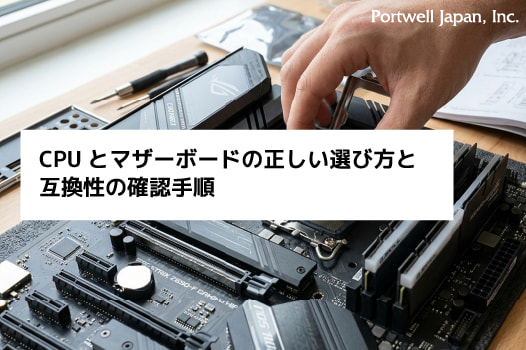
自社でPCを組み立てられる方や、今のパソコンの動作を改善するためにパーツの交換を考えている方に向けて、この記事ではCPUとマザーボードの正しい選び方をお伝えします。
パーツ選びを始めると専門用語が多く登場し、どの製品を組み合わせれば良いのか迷ってしまう方も多いのではないでしょうか。特にCPUとマザーボードは、規格が合わないと取り付けることすらできず、購入したパーツが無駄になってしまう可能性があります。この記事を読み終わると、互換性を正しく理解し、目的に合ったパーツを自信を持って選べるようになります。
CPUとマザーボードの基本的な役割と関係性
 パソコンを組み立てる上で、CPUとマザーボードは中心となる重要なパーツです。それぞれの役割を正しく理解することが、パーツ選びの第一歩となります。ここでは、各パーツがどのような働きをしているのか、そして両者がどのように関わり合っているのかを解説します。
| パーツ名 | パソコンにおける役割 | 人間に例えると | 選び方の影響 |
|---|---|---|---|
| CPU | あらゆる計算や情報処理を行う | 頭脳 | パソコンの全体的な動作速度や処理能力に直結する |
| マザーボード | すべてのパーツを接続し通信させる | 骨格や神経 | 接続できるパーツの規格や将来の拡張性に影響する |
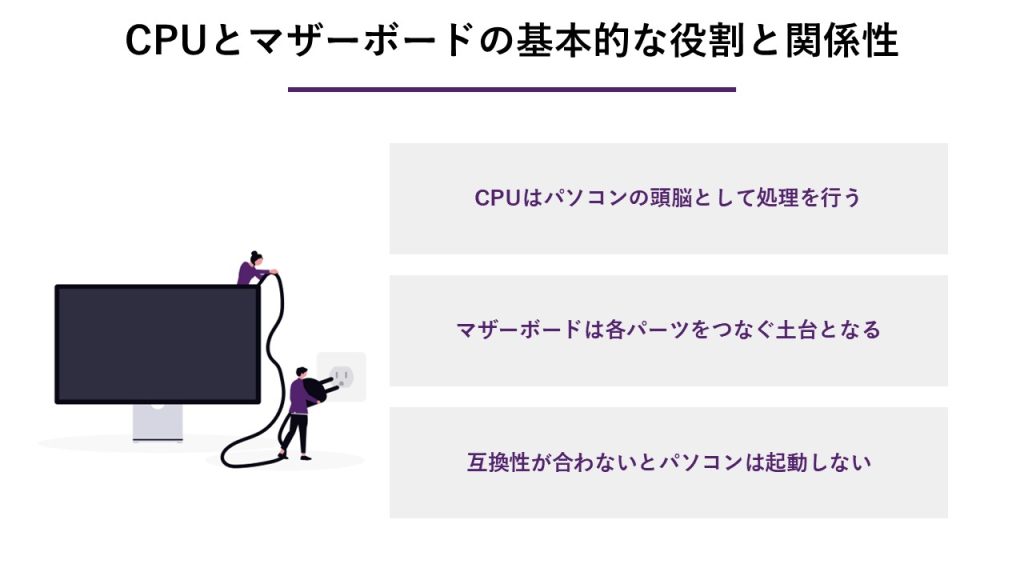
CPUはパソコンの頭脳として処理を行う
CPUは「Central Processing Unit」の略称であり、日本語では中央処理装置と呼ばれます。人間で例えると頭脳にあたる部分であり、パソコン内のあらゆる計算や情報の処理を担当しています。マウスの動きから複雑な動画編集の計算まで、すべての指示はCPUを通じて行われます。処理能力の高いCPUを選ぶと、アプリケーションの起動が速くなり、複数の作業を同時に行っても動作が重くなりにくくなります。そのため、ゲームや動画編集といった負荷のかかる作業を目的とする場合は、性能の高いCPUを選ぶことが重要です。反対に、インターネットの閲覧や簡単な文書作成が中心であれば、そこまで高額なCPUを用意しなくても快適に動作します。
マザーボードは各パーツをつなぐ土台となる
マザーボードは、パソコンを構成するすべてのパーツを接続するための基盤です。人間で例えると、神経や骨格のような役割を果たしています。CPUだけでなく、データを一時的に記憶するメモリや、映像を出力するグラフィックボードなど、すべての機器はこのマザーボード上に接続されます。マザーボード自体がパソコンの計算速度を直接引き上げるわけではありません。しかし、取り付けられるパーツの性能や、後からパーツを追加できる余裕は、マザーボードの設計によって左右されます。拡張性や安定した電力供給を担う、縁の下の力持ちと言える存在です。
互換性が合わないとパソコンは起動しない
CPUとマザーボードを選ぶ際に気をつけなければならないのが、両者の互換性です。CPUはマザーボード上の「ソケット」と呼ばれる専用のくぼみにはめ込んで使用します。このソケットの形状はCPUのメーカーや世代によって細かく異なっており、形状が一致しないと物理的に取り付けることができません。無理に押し込もうとすると、CPU側のピンやマザーボード側の接点が折れてしまい、パーツが壊れる原因になります。そのため、購入前には対応しているかどうかを確認することが推奨されます。
CPUとマザーボードを選ぶ際の重要な基準
役割を理解したところで、実際に製品を選ぶ際の基準について見ていきましょう。市場には多くの製品があふれていますが、ポイントを絞ることで自分に合った製品を見つけやすくなります。
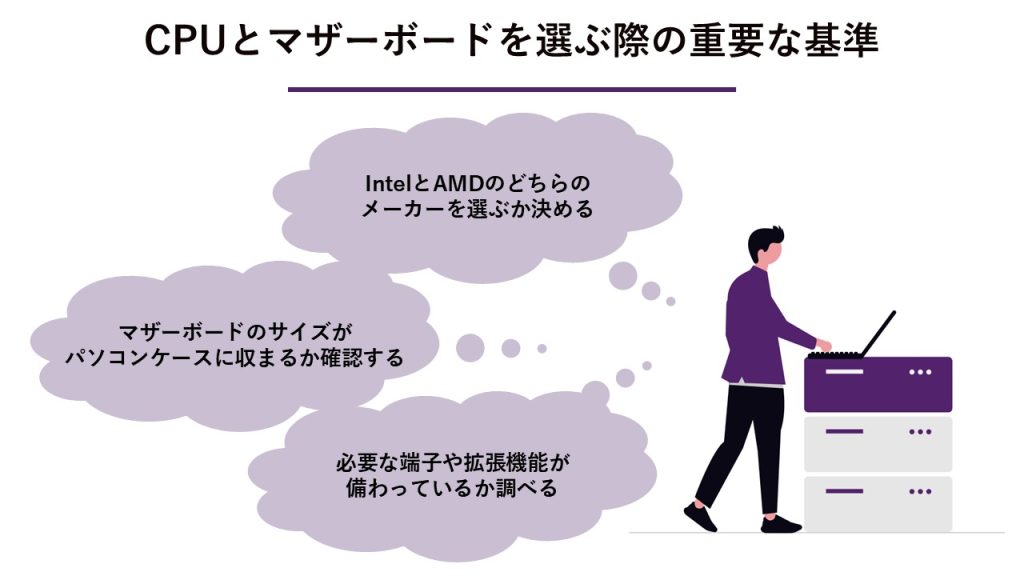
IntelとAMDのどちらのメーカーを選ぶか決める
現在、パソコン用のCPUは主にIntel(インテル)とAMD(エーエムディー)の二つのメーカーによって製造されています。どちらのメーカーを選ぶかによって、対応するマザーボードも完全に分かれます。IntelのCPUはAMD用のマザーボードでは動作せず、その逆も同様です。Intelは長い歴史を持ち、安定した動作と幅広いソフトウェアでの互換性に定評があります。一方のAMDは、複数の処理を同時にこなす性能やコストパフォーマンスの高さで評価されることが多い傾向にあります。
どちらのメーカーも十分に高い性能を持っているため、予算や好みに合わせて最初の入り口を決めてみましょう。
マザーボードのサイズがパソコンケースに収まるか確認する
マザーボードにはいくつかの規格化されたサイズが存在します。選んだサイズによって、組み込めるパソコンケースの大きさが決まってきます。主なサイズ規格として、ATX、MicroATX、Mini-ITXの三種類がよく使われます。大きなサイズの基盤は、メモリやグラフィックボードを追加できるスロットが多く、将来的にパーツを増やしやすいという利点があります。小さなサイズの基盤は、コンパクトなパソコンを作るのに適していますが、接続できるパーツの数には制限が出ます。どのような大きさのパソコンを作りたいかをイメージしてサイズを選ぶと良いでしょう。
| サイズ規格 | 特徴と拡張性 | おすすめの用途 | パソコンケースの大きさ目安 |
|---|---|---|---|
| ATX | 標準的な大型サイズで拡張スロットが多い | 多数のカードを使う制御用途など | 中型から大型のタワーケース |
| MicroATX | 中間サイズで価格と拡張性のバランスが良い | グラフィックカード1枚での画像処理など | 小型から中型のタワーケース |
| Mini-ITX | 非常に小型で拡張スロットは最小限 | 置き場所をとらないコンパクトなパソコン | 専用の小型ケース |
【関連記事】マザーボードサイズ選びで迷わない!各規格の特徴と最適な選び方解説
必要な端子や拡張機能が備わっているか調べる
マザーボードには、USBメモリを挿すためのUSB端子や、インターネットに接続するためのLAN端子など、さまざまな接続口が用意されています。自分が普段どのような機器を使うかを想像し、必要な端子が足りているかを確認することが大事です。無線LAN(Wi-Fi)を利用したい場合は、Wi-Fi受信機能が最初から搭載されているマザーボードを選ぶと設定が簡単になります。また、高音質で音楽を楽しみたい方に向けてオーディオ機能が強化されたモデルも存在します。用途に合わせて必要な機能を洗い出しておくと、製品選びがスムーズに進みます。
【関連記事】マザーボードの選び方徹底解説!初心者向け確認ポイントや互換性紹介
失敗しないための互換性確認の具体的な手順
パーツ選びの方向性が決まったら、次は互換性の確認を行います。ここを間違えると組み立てができなくなってしまうため、手順を追って丁寧に確認していきましょう。
| メーカー | 代表的なCPUシリーズ | 現在主流のソケット形状 | 対応する主なチップセット |
|---|---|---|---|
| Intel | Core Ultraシリーズ(Series 2/Arrow Lake) | LGA1851 | Q870, Z890, B860, H810 など |
| Intel | Core iシリーズ(第13世代・第14世代) | LGA1700 | Q670E, Z790, H770, B760 など |
| Intel | Core iシリーズ(第12世代) | LGA1700 | Q670E, Z690, H670, B660 など |
| AMD | Ryzenシリーズ(9000シリーズ) | AM5 | X870E, X870, B850, B840 など |
| AMD | Ryzenシリーズ(7000シリーズ) | AM5 | X670E, X670, B650, A620 など |
| AMD | Ryzenシリーズ(5000シリーズ以前) | AM4 | X570, B550, A520 など |
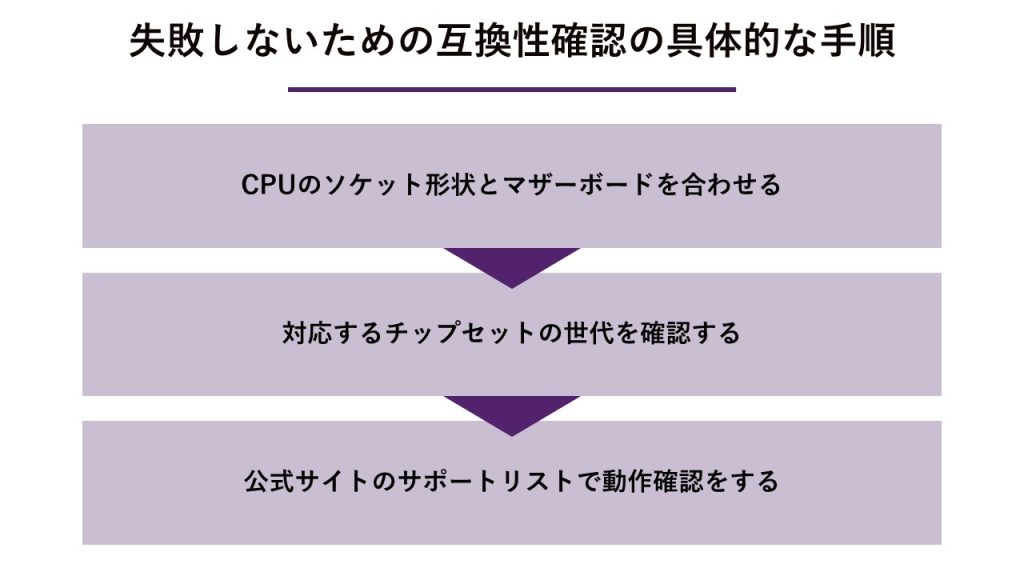
CPUのソケット形状とマザーボードを合わせる
最初に行うのは、CPUのソケット形状の確認です。IntelのCPUであれば「LGA1851」や「LGA1700」、AMDのCPUであれば「AM5」や「AM4」といった名称でソケットの規格が定められています。CPUの製品情報ページやパッケージには、対応するソケットの名称が記載されています。
マザーボード側にも同様に「対応ソケット:AM5」といった記載があります。この両者の記載が完全に一致していることを確認してください。文字が少しでも違う場合は互換性がないため、別の組み合わせを探す必要があります。
対応するチップセットの世代を確認する
ソケットの形状が一致していても、まだ安心はできません。マザーボードには「チップセット」と呼ばれる、各パーツの通信を管理する小さな部品が搭載されています。このチップセットの世代がCPUに対応していないと、正常に動作しないことがあります。
チップセットには「Z890」や「X870」といった型番が付けられています。新しい世代のCPUには新しい世代のチップセットを組み合わせるのが基本となります。古いチップセットを搭載したマザーボードでも、購入時期によっては新しいCPUに対応していないケースがあるため注意が必要です。
公式サイトのサポートリストで動作確認をする
最終的な確認として、マザーボードメーカーの公式サイトを利用します。各マザーボードの製品ページには、「CPUサポートリスト」という一覧表が用意されていることがあります。これはメーカーが独自にテストを行い、動作を確認しているCPUのリストです。
自分が選んだCPUの型番がそのリストに記載されていれば、互換性の確認は完了です。インターネット上の情報を参考にするだけでなく、メーカーが発信している公式の情報で最終確認を行うことで、失敗のリスクを大幅に減らすことができます。
【関連記事】マザーボード型番を確認するには?WindowsやMacの手順解説
初心者が陥りやすい注意点と解決策
互換性の確認に加えて、パーツ選びや組み立ての際に初心者がつまずきやすいポイントがいくつかあります。事前に知っておくことで、トラブルを未然に防ぎましょう。古いマザーボードに新しいCPUを載せる際のリスク
現在使っているパソコンのCPUだけを新しいものに交換しようと考える方も多いかもしれません。先ほどの解説の通り、ソケットが合っていれば物理的な取り付けは可能です。しかし、マザーボードを動かすための基本プログラムである「BIOS(バイオス)」が古いままでは、新しいCPUを認識してくれません。この問題を解決するためには、古いCPUを取り付けた状態でマザーボードのBIOSを最新版に更新する作業が必要です。パソコンが起動しない状態からでは更新作業ができないため、手順を間違えると完全に行き詰まってしまいます。パーツの換装に慣れていない場合は、CPUとマザーボードをセットで新調する方が安全で確実と言えます。
メモリ規格の違いによるトラブルを避ける方法
CPUとマザーボードを選んだ後に気をつけたいのが、メモリの規格です。現在のパソコン用メモリには「DDR4」と「DDR5」という二つの主要な規格があります。これらは端子の形状が異なるため、互換性がありません。
マザーボードの仕様書には、対応するメモリの規格が記載されています。DDR5対応のマザーボードに、これまで使っていたDDR4のメモリを挿すことはできません。新しい環境に移行する際は、マザーボードが要求する規格に合わせたメモリを新しく用意するように気をつけてください。
| メモリ規格 | 特徴と現状 | 選び方の目安 | マザーボードの互換性 |
|---|---|---|---|
| DDR4 | 普及率が高く価格が安定している | 予算を抑えてパソコンを組みたい場合 | DDR4専用マザーボードが必要 |
| DDR5 | データ転送速度が速く今後の主流になると見込まれている | 最新のCPU性能を存分に引き出したい場合 | DDR5専用マザーボードが必要 |
| DDR3 | 過去の規格であり現在はあまり使われていない | 古いパソコンを修理するような特殊な場合 | 最新のマザーボードでは使用不可 |
CPUとマザーボードの互換性に対応した産業用ボードならポートウェルジャパンへ
CPUとマザーボードの組み合わせには、ソケット形状やチップセットの世代、メモリ規格など、確認すべきポイントが多くあります。ポートウェルジャパンでは、ATXからPico-ITXまで多彩なフォームファクタに対応した産業用組み込みボードを幅広くラインナップしています。いずれの製品も仕様が明確に公開されており、CPU・メモリ・拡張スロットの互換性をスムーズに確認できます。用途や設置環境に合わせた最適なボードをぜひ検討してみてください。
RUBY-NQ670E|拡張性と高信頼性を両立した日本設計監修のATXマザーボード
ポートウェルジャパンの技術部隊が部材選定から回路設計・レイアウトまで監修した、高信頼性ATXマザーボードです。第12〜14世代Intel® Core™ プロセッサ(LGA1700、TDP65Wまで)に対応し、DDR5メモリを最大128GB搭載可能です。PCI-Express x16(Gen5)をはじめ拡張スロットが充実しており、産業機器向けに設計された大容量CMOSバッテリーや、障害時の原因特定を助けるポストコード表示器も標準搭載しています。長期稼働が求められる現場でも安心してご利用いただけます。
▶ RUBY-NQ670E
WADE-807A|最新Intel® Core™ Ultra搭載のコンパクトなMini-ITXボード
Intel® Core™ Ultra Series 3プロセッサ(Panther Lake-H)を搭載した、Mini-ITXフォームファクタの組み込みボードです。ポートウェルジャパンが取り扱うこのモデルは、DDR5メモリを最大64GB搭載でき、HDMI 2.1による最大8K出力にも対応しています。DC 12〜24Vの広電圧入力に対応しているため、産業現場への導入がしやすい点も魅力です。USB4 Type-C(DP出力対応)や2.5Gbps対応のLANポートを2つ、OOB機能(BIOSリカバリー・リセット・電源ON/OFF・SOL)対応のLANポートを1つ、合計3ポートのイーサネットを備えています。
▶ WADE-807A
PICO-8020|超小型Pico-ITXフォームファクタで組み込み用途に最適なボード
ポートウェルジャパンが提供するPICO-8020は、スペースが限られた機器への組み込みに特化したPico-ITXサイズのボードです。Intel® Processor N150やIntel® Atom® x7433REに対応し、DDR5メモリを最大16GB搭載できます。産業グレードのSKUでは動作温度が-40℃〜85℃に対応しており、過酷な環境下での使用でも安定した動作が期待できます。HDMI 2.0による4K出力やGPIO、RS-232/422/485といった産業用インターフェースも備え、幅広い用途への対応が可能です。
▶ PICO-8020
まとめ
この記事の要点をまとめます。• CPUとマザーボードのメーカー(IntelかAMD)を統一する
• 物理的な互換性を示すソケット形状を一致させる
• マザーボードの公式サイトでCPUサポートリストを確認する
• 組み合わせるメモリの規格(DDR4かDDR5)に気をつける
パーツ同士の互換性を丁寧に確認することで、誰でも安心して自分にぴったりのパソコン環境を作り上げることができます。
フォームが表示されるまでしばらくお待ち下さい。
恐れ入りますが、しばらくお待ちいただいてもフォームが表示されない場合は、こちらまでお問い合わせください。