
Tips
マザーボード型番を確認するには?WindowsやMacの手順解説
公開日:2026年5月29日(金)
機能拡張や不具合対応など、メモリの増設やCPUの交換を検討している方に向けて、この記事ではマザーボードの型番を確認する方法を詳しく解説します。
マザーボードの型番がわからないと、購入したパーツが適合せず、時間やお金を無駄にしてしまうリスクが考えられます。しかし、パソコンを分解しなくても、Windowsの標準機能を使って安全かつ簡単に型番を調べることが可能です。この記事を読み終わるころには、ご利用のPCのスペックを正確に把握し、迷うことなくパーツ選びやトラブルシューティングを進められるようになります。
マザーボードの型番確認が必要になる理由
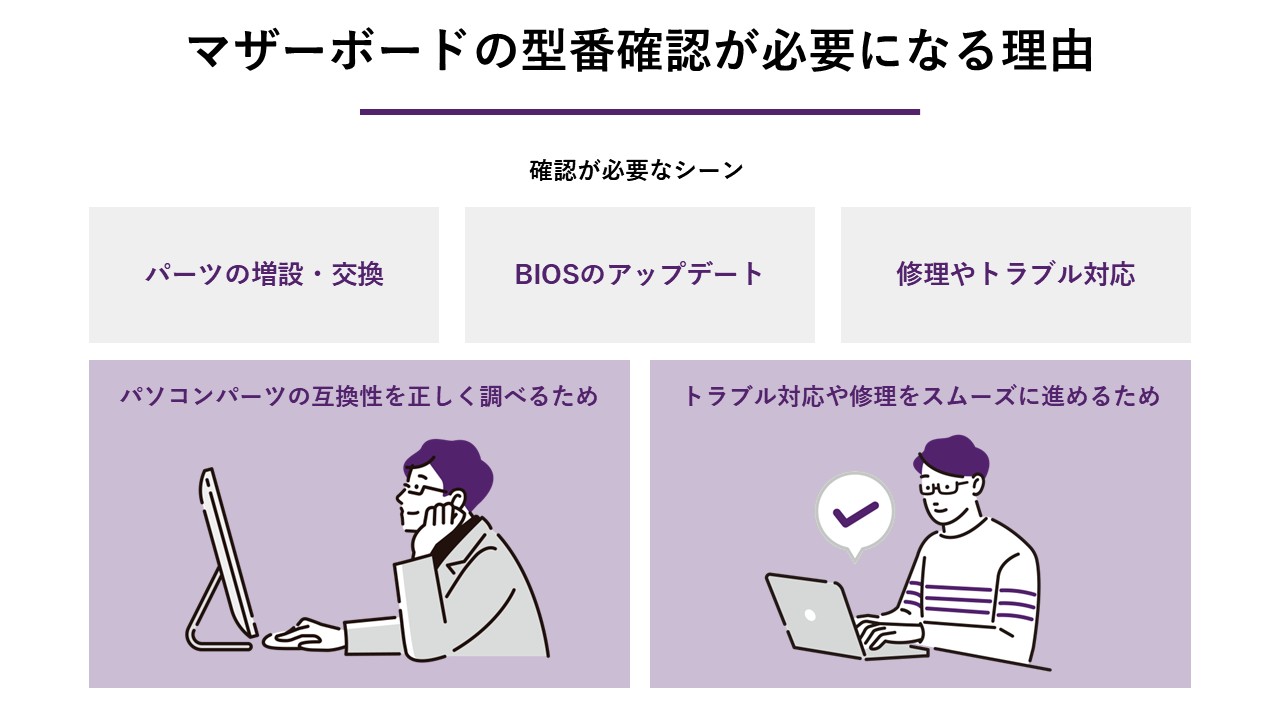 パソコンのパーツ交換やトラブル対応を安全に行うためには、マザーボードの型番確認が重要です。型番を把握していないと、誤ったパーツを購入して無駄な出費が発生したり、不具合時に適切な対応が遅れたりする原因になります。ここでは、型番を調べるべき主な理由について解説します。
| 確認が必要なシーン | 具体的な目的 | 注意すべきポイント |
|---|---|---|
| パーツの増設・交換 | CPUやメモリの互換性を確認するため | マザーボードによって対応する世代や規格が異なります。 |
| BIOSのアップデート | 正しいファームウェアをダウンロードするため | 間違った更新データを使用するとパソコンが起動しなくなる恐れがあります。 |
| 修理やトラブル対応 | メーカーや業者に正確な状況を伝えるため | 型番がわかることで原因の特定がスムーズになります。 |
【関連記事】オリジナルマザーボード開発のスケジュールとタスクリスト
パソコンパーツの互換性を正しく調べるため
マザーボードは、パソコンを構成する各種パーツを繋ぐ重要な土台の役割を持っています。そのため、新しいCPUやメモリ、グラフィックボードなどを購入する際は、まずご自身のパソコンに搭載されているマザーボードの型番を調べる必要があります。たとえば、インテルのCPUを新しく購入しても、マザーボードのソケット形状が異なれば物理的に取り付けられません。さらに、メモリに関してもDDR4とDDR5のように規格が違うと差し込むことができない仕様になっています。このように、マザーボードの型番を正確に把握することで、メーカーの公式サイトから対応するパーツのリストを簡単に確認できるようになります。事前に型番を調べておくことは、パーツの買い間違いを防ぎ、無駄な出費を抑えるための第一歩と言えるでしょう。
トラブル対応や修理をスムーズに進めるため
パソコンが突然起動しなくなったり、動作が不安定になったりするトラブルに見舞われた経験がある方も多いのではないでしょうか。そのような不具合のなかには、マザーボードに関連する問題であるケースもあります。メーカーのサポート窓口や修理業者に問い合わせる際、マザーボードのメーカー名や型番を正確に伝えられれば、オペレーターも原因の切り分けをスムーズに進められます。また、自力でインターネット上の解決策を検索する場合でも、型番という具体的な手がかりがあることで、同じ症状を解決した先人たちの情報を探しやすくなる利点があります。修理やトラブル対応にかかる時間を大幅に短縮するためにも、平常時からご自身のパソコンのマザーボード情報を確認しておくことをおすすめします。
Windowsの標準機能を使ってマザーボードを確認する方法
 パソコンのケースを開けるのが不安な方でも、Windowsに最初から備わっている標準機能を使えば、画面上の操作だけで手軽に型番を調べることが可能です。専用ソフトのインストールも不要で、誰でも安全に実行できる2つの代表的な確認方法について見ていきましょう。
| 確認方法 | 難易度 | メリット | デメリット |
|---|---|---|---|
| システム情報(msinfo32) | 初心者向け | コマンドを入力せず画面のクリックだけで確認できます。 | 情報量が多く、該当項目を探すのに少し迷うことがあります。 |
| PowerShell | 中級者向け | 必要な情報だけをピンポイントで抽出できます。 | 青い(または黒い)画面に専用のコマンドを正確に入力する必要があります。 |
システム情報ツールを利用して確認する手順
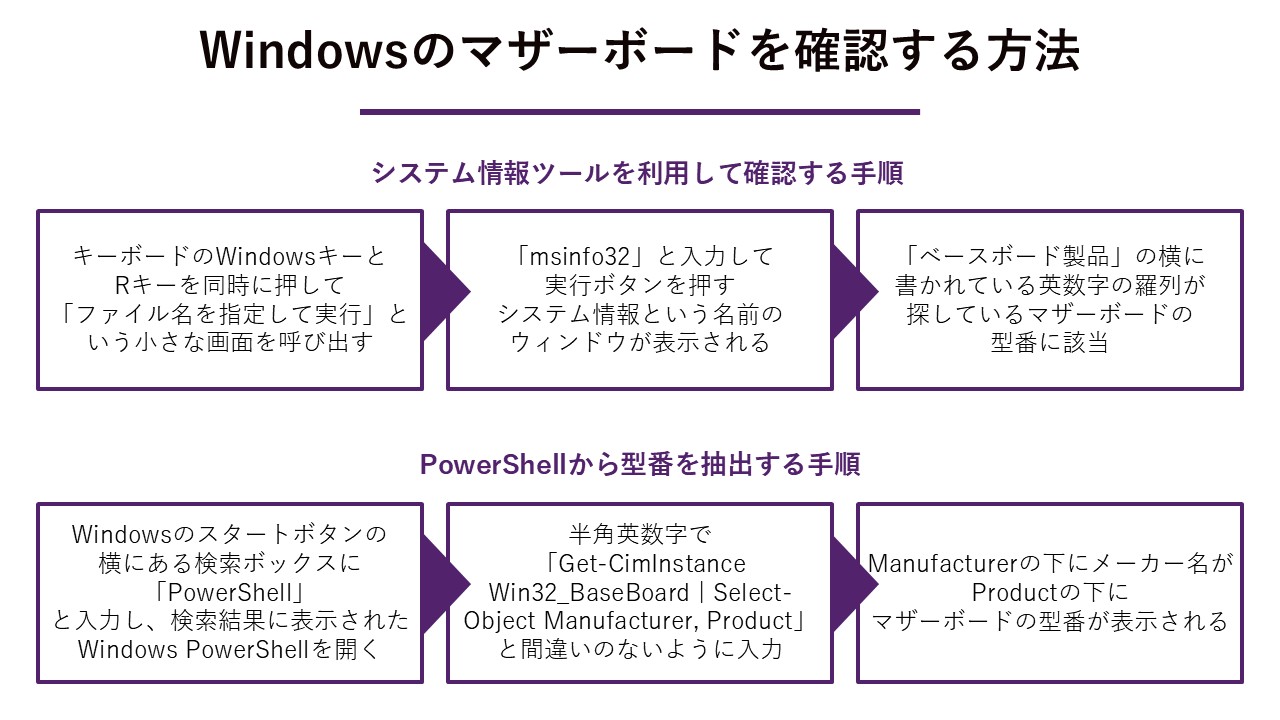
Windowsには、パソコンのハードウェアやソフトウェアの構成を一覧で表示してくれる便利な標準機能が備わっています。その中でも手軽にマザーボードの情報を確認できるのが「システム情報」と呼ばれるツールです。確認手順はシンプルです。キーボードのWindowsキーとRキーを同時に押して「ファイル名を指定して実行」の画面を呼び出します。そこに「msinfo32」と入力して実行ボタンを押すだけで、システム情報という名前のウィンドウが表示される仕組みです。画面の右側に表示される一覧の中から「ベースボード製造元」や「ベースボード製品」という項目を探してみてください。「ベースボード製造元」にはASUSやPortwellといったメーカー名が記載されており、「ベースボード製品」の横に書かれている英数字の羅列が探しているマザーボードの型番に該当します。この方法はパソコンを分解する必要がなく、安全性も高いため、初めて調べる方には大変おすすめの確認方法と言えます。
PowerShellから型番を抽出する手順
システム情報の画面は文字が多くて探すのが難しいと感じる方には、PowerShellを使用して必要な情報だけをダイレクトに表示させる方法が適しています。PowerShellとは、Windowsに直接命令文を打ち込んで操作を行うための青い(または黒い)画面のことです。まずは、Windowsのスタートボタンの横にある検索ボックスに「PowerShell」と入力し、検索結果に表示された「Windows PowerShell」を開きます。画面が開いたら、半角英数字で「Get-CimInstance Win32_BaseBoard | Select-Object Manufacturer, Product」と間違いのないように入力して、Enterキーを押してください。
この命令は、マザーボードの製造元と製品名を教えてほしいという内容をパソコンに伝えています。実行すると、数秒でManufacturerの下にメーカー名が、Productの下にマザーボードの型番が表示される流れです。文字列をコピーしてそのままウェブ検索にかけることもできるため、非常に実用的で素早い確認手段となります。
物理的な確認とフリーソフトを活用した確認方法
OSが立ち上がらない深刻なトラブル時や、標準機能では得られない詳細なシステムデータを知りたい場合には、別の手段が必要です。ここでは、パソコン内部を直接覗いて確認する物理的なアプローチと、便利なサードパーティ製ツールを活用した調べ方をご紹介します。| 確認方法 | 適した状況 | 注意点 |
|---|---|---|
| 目視での直接確認 | パソコンの電源が入らないとき | 静電気や物理的な破損のリスクに注意が必要です。 |
| フリーソフトの利用 | さらに詳細な電圧や温度を知りたいとき | 公式サイト以外からダウンロードするとウイルスの危険があります。 |
パソコンのケースを開けて目視で確認する手順
Windowsが起動しないなどの深刻なトラブルが発生している場合は、画面上で情報を確認することができません。そのような状況では、パソコンのケースを開けてマザーボードの基板を直接目視で確認する方法が有効になります。デスクトップパソコンの多くは、側面のパネルのネジを外すことで内部にアクセスできる構造になっています。パネルを開けると、一番大きな基板がマザーボードであり、その表面にはメーカー名や型番が白や金色の文字で直接印字されているはずです。メモリスロット周辺や、グラフィックボードを取り付けるスロットの近くに印字されていることが多いです。ただし、内部の電子部品は静電気に非常に弱いため、作業前には金属に触れて体の静電気を逃がすなどの対策が重要となります。また、電源ケーブルをコンセントから確実に抜いておくことも安全上の大切なルールです。
無料のシステム情報確認ソフトを利用する手順
標準機能だけでは物足りず、リアルタイムの温度や各パーツのより専門的なデータを把握したい場合は、無料で提供されているシステム情報確認ソフトを導入するという選択肢があります。代表的なソフトとして、「CPU-Z」や「Speccy」が挙げられます。これらのソフトを公式サイトからダウンロードしてインストールし、起動するだけでパソコンの内部情報を分かりやすくタブ形式で整理して表示してくれます。たとえばCPU-Zであれば、「Mainboard」というタブをクリックするだけで、マザーボードのメーカーから型番、さらには現在のBIOSのバージョンまでが一目でわかる親切な設計です。便利な反面、インターネット上には悪意のある非公式なダウンロードサイトも存在するため、開発元の公式サイトから入手するように心がけることが大切になります。
参考:
CPU-Z | Softwares | CPUID
Speccy をダウンロード | コンピュータの仕様を無料で検索しましょう!
Macでマザーボードに関連する情報を確認する方法
 Windows機とは異なり、Apple製のMacシリーズでは基板の名称や必要な情報の扱いが独自のものになっています。Macユーザーが修理やサポートを依頼する際に、基板単体の型番ではなく、どの情報を優先して確認すべきなのか、特有の事情について解説します。
| 確認項目 | Windowsとの違い | 調べ方のポイント |
|---|---|---|
| ロジックボード | 呼び方が異なる | Macではマザーボードをロジックボードと呼びます。 |
| 機種IDとシリアル番号 | 型番の扱いが異なる | Macは基板の型番よりも機種全体を識別する情報が重要になります。 |
システム情報からロジックボードの情報を確認する手順
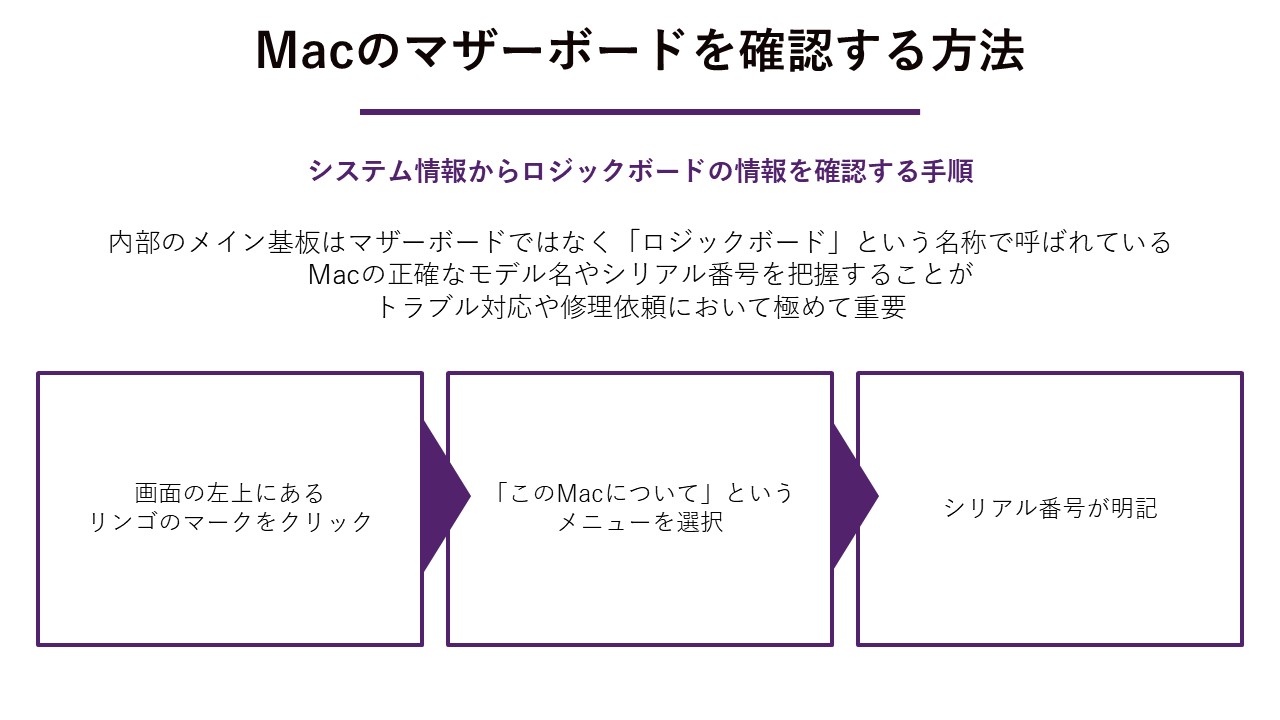
Appleが製造しているMacをご利用の場合、内部のメイン基板はマザーボードではなく「ロジックボード」という名称で呼ばれています。Macは、Windowsの自作パソコンのようにユーザーがロジックボードだけを交換する使い方を想定していません。そのため、基板単体の型番を調べる機会はほとんどありません。その代わりに、お使いのMacの正確なモデル名やシリアル番号を把握することが、トラブル対応や修理依頼において極めて重要になります。確認するには、画面の左上にあるリンゴのマークをクリックし、「このMacについて」というメニューを選択します。表示された画面には、プロセッサの種類やメモリの容量とともに、シリアル番号が明記されているはずです。さらに詳しい情報が必要な場合は、同じ画面内にある「システムレポート」というボタンをクリックすることで、ハードウェアの構成一覧を隅々まで確認することができます。
マザーボードの型番が確認できない場合の対処法
パソコンの不具合が進行していると、画面上で型番を調べられないケースがあります。しかし、そのような状況での物理的な確認作業が、結果として根本的な故障原因の特定に繋がることも珍しくありません。ここでは実際のトラブル事例をもとに、具体的な対処法を紹介します。電源が入らない場合のマザーボード本体の直接確認
電源が入らないトラブルでは、前述したケースを開けての目視確認が有効な手段となります。この際、型番の印字を探すと同時に、コンデンサの膨張や焦げ跡といった故障の兆候がないかも合わせて確認しておくのがおすすめです。マザーボードメーカー各社のサポート案内でも、基板上に印字されたモデル名を確認する方法が紹介されています。基板上に直接印字されたモデル名を確認する手順は、メーカーへの問い合わせや修理依頼の際に役立つ情報になります。画面が映らない状況でのパーツ目視と印字チェック
電源は入るもののディスプレイに何も表示されない場合も、システム上での型番確認が行えません。映像出力の不具合が疑われるケースでは、グラフィックボードなどのパーツを一旦取り外す作業を伴うことがあります。製品本体に貼付されたラベルからシリアルや型番を特定する手順が有効です。パーツの着脱と合わせて印字を確認する過程で、ケーブルの抜けといった意外な原因に気付ける可能性が高まります。マザーボードの確認に関するよくある質問
マザーボードの型番確認について、ユーザーからよく寄せられる代表的な疑問をまとめました。ノートパソコンでの確認の可否や、調べた型番を実際のパーツ選びにどう活かせばよいのかなど、多くの方がつまずきやすいポイントをQ&A形式で分かりやすく回答します。| よくある質問 | 回答の要点 |
|---|---|
| ノートパソコンでも確認可能か | ソフトウェアを使えば簡単に確認可能です。 |
| 型番から対応パーツを調べる方法 | メーカーの公式サイトで製品ページを検索します。 |
ノートパソコンでもマザーボードの型番は確認できますか?
ノートパソコンをご使用の方から、マザーボードの型番は確認できるのかという疑問をよくいただきます。結論から申し上げますと、ノートパソコンであってもマザーボードの型番を確認することは可能です。ただし、デスクトップパソコンのように簡単にケースを開けて目視で確認することは難しく、分解によってメーカーの保証が切れてしまうリスクも伴います。そのため、ノートパソコンの場合は記事の前半でご紹介した「システム情報(msinfo32)」や「PowerShell」、もしくは「コマンドプロンプト」といったWindowsの標準機能を利用するか、専用のフリーソフトを使って画面上から安全に確認する方法をおすすめします。ノートパソコンのマザーボードは特殊な形状をしていることが多く、専用設計になっているため、ご自身でパーツを交換する目的よりも、修理業者に状況を伝えるために型番を調べるケースが一般的です。
型番から対応するCPUやメモリを調べるにはどうすればよいですか?
マザーボードの型番を無事に確認できた後、ご自身のパソコンに適合するパーツをどのように探せばよいのか迷う方も多いでしょう。型番から対応パーツを調べる信頼性の高い方法のひとつが、マザーボードを製造しているメーカーの公式サイトを確認することです。メーカーのウェブサイトには製品を検索するための機能が用意されているため、確認した型番を検索窓に入力して専用のサポートページを開きます。サポートページ内には、多くの場合「サポート」や「互換性」といった項目があり、そこに「CPUサポートリスト」や「メモリ対応表」といった一覧表が掲載されています。このリストに記載されている世代のCPUや、指定された動作周波数のメモリであれば、基本的に問題なく動作することが期待できます。個人のブログ情報だけでなく、メーカー公式の互換性リストを一次情報として確認することで、パーツ選びの失敗を防げます。
ポートウェルジャパンが提供する、最新規格に対応した産業用マザーボード
マザーボードの型番を確認し、最新のCPUやメモリへのアップグレードを検討されている皆様へ、ポートウェルジャパンが自信を持っておすすめする最新の産業用マザーボードをご紹介します。産業用ならではの信頼性と、最新のテクノロジーを両立した製品ラインナップをご覧ください。第14世代CPUとDDR5メモリに最適化された標準モデル「RUBY-NQ670E」
「RUBY-NQ670E」は、最新の第12・13・14世代 Intel® Core™ プロセッサに対応したATX規格のマザーボードです。本文でも触れた「LGA1700」ソケットを採用しており、従来の規格よりも高速なDDR5メモリに対応しているのが大きな特徴です。「自分のパソコンが最新のDDR5メモリに対応しているか」を確認する際、この製品のような型番を把握していれば、迷わず適切なパーツ選びが可能になります。高性能なワークステーションや産業用検査装置など、安定性と処理速度の両方が求められる環境に最適な一台です。
▶ RUBY-NQ670E | 産業用PC、マザーボード、業務用タブレットのポートウェルジャパン株式会社
次世代のパフォーマンスを追求するフラッグシップモデル「RUBY-D814-Q870」
最新鋭の「Intel® Core™ Ultra」プロセッサに対応した「RUBY-D814-Q870」は、まさに次世代のスペックを備えたマザーボードです。新しい「LGA1851」ソケットを搭載しており、最大192GBという圧倒的なメモリ容量をサポートします。マザーボードの型番から公式サイトの「CPUサポートリスト」を確認する重要性は、このような最新モデルにおいて特に高まります。AI処理や高度なシミュレーションなど、最先端のコンピューティング環境を構築したいユーザーにとって、規格の適合性を正しく把握した上での導入は、将来的な拡張性を確保するための鍵となります。
▶ RUBY-D814-Q870 | 産業用PC、マザーボード、業務用タブレットのポートウェルジャパン株式会社
省スペースPCに最新のパワーを凝縮した「WADE-8214-Q870」
「WADE-8214-Q870」は、限られたスペースにも設置可能なMini-ITX規格のマザーボードです。小型ながら「Intel® Core™ Ultra」プロセッサに対応し、メモリにはノートパソコン等でも使われる小型の「So-DIMM」規格を採用しています。本文のQ&Aでも紹介した通り、コンパクトなPCではデスクトップ用の通常メモリ(Long-DIMM)は使用できません。型番を調べ、この製品のように「So-DIMM」が必要であることを事前に把握しておくことで、パーツの買い間違いというトラブルを未然に防ぐことができます。小型・高性能・高信頼性を求める現場に、ポートウェルジャパンが自信を持ってご提案するモデルです。
▶ WADE-8214-Q870 | 産業用PC、マザーボード、業務用タブレットのポートウェルジャパン株式会社
マザーボード確認方法のまとめ
この記事の要点をまとめます。• Windows標準のシステム情報(msinfo32)を使って安全に確認できる
• PowerShellを利用すれば指定した情報を素早く抽出できる
• 起動しない場合はケースを開けてマザーボードの印字を目視で確認する
• パーツの互換性は確認した型番をもとにメーカー公式サイトで調べる
ご自身のパソコンに搭載されているマザーボードを正確に把握して、快適なパソコン環境の構築やトラブル解決に役立ててください。
フォームが表示されるまでしばらくお待ち下さい。
恐れ入りますが、しばらくお待ちいただいてもフォームが表示されない場合は、こちらまでお問い合わせください。