
Tips
マザーボードの寿命は何年?故障の前兆から長持ちさせる方法まで解説
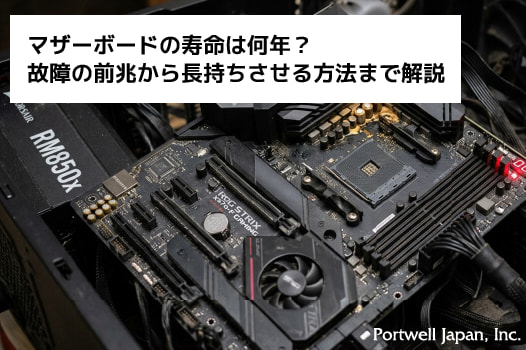
パソコンの電源が突然切れたり、頻繁にフリーズしたりして、マザーボードの寿命や故障を疑っていませんか。
この記事では、マザーボードの平均的な寿命の目安や、故障が近づいているサインを詳しく解説します。さらに、パソコンを少しでも長く使うための具体的な対策までお伝えします。最後までお読みいただければ、今のパソコンを修理に出すべきか、あるいは買い替えるべきかの適切な判断ができるようになります。
マザーボードの寿命の目安とは
マザーボードはパソコン全体を支える基盤であるため、他のパーツと比べて比較的長く使えるものです。しかし、基板全体の寿命と、その上に搭載された個々の部品の寿命は異なります。まずは全体像を把握することで、故障サインを見極めるための基準を身につけましょう。| パーツ名 | 平均的な寿命の目安 | 影響する主な要因 |
|---|---|---|
| マザーボード全体 | 5〜10年程度 | 物理的破損、熱、経年劣化 |
| コンデンサ | 3〜5年程度 | 内部の温度、使用頻度 |
| ボタン電池 | 3〜4年程度 | 通電していない期間の長さ |
平均的な寿命は5年から10年程度
マザーボードそのものの寿命は、一般的に5年から10年程度と言われています。これは、パソコンを構成するさまざまなパーツを接続する土台としての役割を持つため、物理的な破損がない限りは比較的長く働き続けるからです。ただ、この数字はあくまでも目安に過ぎません。日常的に重い処理を行う使い方や、パソコン内部が高温になる環境で使用を続けていると、想定よりも早く故障してしまうことがあります。
一方で、定期的にメンテナンスを行い、風通しの良い場所に設置しているパソコンであれば、10年近く問題なく稼働するケースも少なくありません。
パソコンを何年使っているかを振り返ることは、寿命を推測する上で大きな手がかりになります。もしお手元のパソコンが購入から5年以上経過している場合、マザーボードの寿命が近づいている可能性があると認識しておくと安心です。
コンデンサやボタン電池の寿命との違い
マザーボード全体が長く持つ一方で、基板上に搭載されている細かい部品の寿命は少し短い傾向にあります。代表的なものがコンデンサとボタン電池です。コンデンサは、電気を蓄えたり放出したりして電圧を安定させる重要な役割を担っています。しかし、熱に弱いため、パソコン内部の温度が高い状態が続くと3年から5年程度で膨張したり液漏れを起こしたりします。
また、マザーボードにはBIOS(パソコンの基本設定)を保持するためのボタン電池が組み込まれています。この電池の寿命は平均して3年から4年程度です。ボタン電池が切れるとパソコンの時刻がズレたり、起動時にエラー画面が表示されたりしますが、これは電池を新しいものに交換すればすぐに解決します。基板全体の寿命と、こうした小さな消耗品の寿命を区別して考えることが重要です。
マザーボードの寿命が近づいているサイン
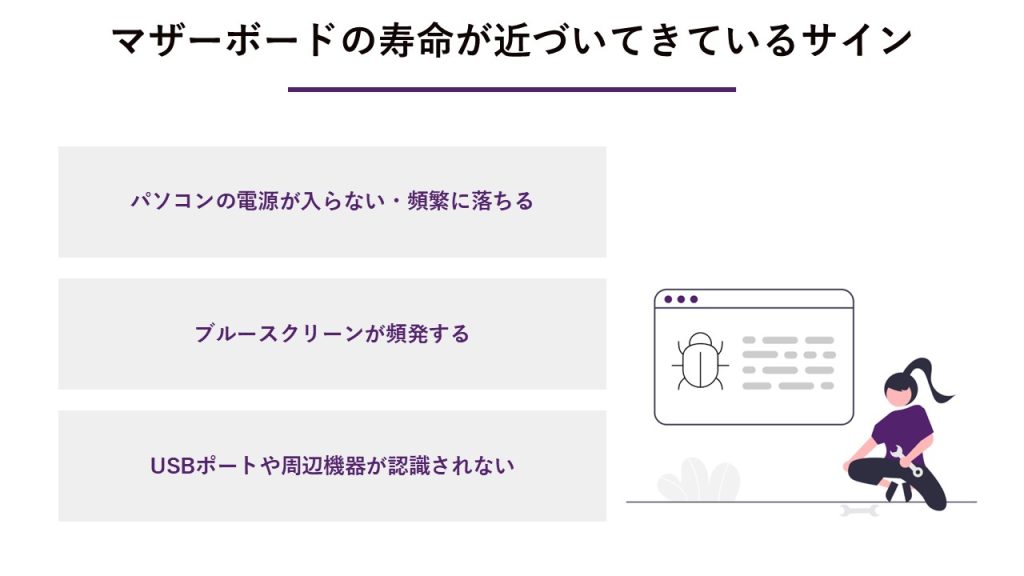 パソコンの不調は、ソフトウェアのトラブルと混同されやすいため、マザーボードの問題だと気づくまでに時間がかかるケースが多くあります。しかし、ハードウェア由来の故障には共通したパターンがあります。以下のような症状が繰り返し起きる場合は、基板の劣化を疑うことが重要です。
| サイン(症状) | マザーボード側で疑われる原因 |
|---|---|
| 電源が入らない・落ちる | 電源回路のショート、コンデンサの破裂 |
| ブルースクリーンが頻発する | メモリスロットの接触不良、基板内のデータ通信の不安定化 |
| USBなどのポートが反応しない | I/O(入出力)を制御するチップの故障 |
パソコンの電源が入らない・頻繁に落ちる
マザーボードの寿命が近づいているとき、一番分かりやすいサインとして現れるのが電源周りのトラブルです。電源ボタンを押しても反応しない、起動直後に電源が落ちるといった症状がよく見られます。パソコンの電源ユニットから送られてきた電力は、マザーボードを経由して各パーツに分配されます。そのため、基板上の回路がショートしていたり、電力を整えるコンデンサが故障したりしていると、パソコン全体に正しい電力が供給されなくなります。
電源ケーブルやコンセントに問題がないにもかかわらず電源が入らない場合は、マザーボードに深刻なダメージが蓄積している可能性が高いと考えられます。このような症状が頻発するようになったら、無理に電源を入れ直さず、修理や交換を検討するタイミングだと言えます。
ブルースクリーンが頻発する
作業中に画面が真っ青になり、白い文字でエラーメッセージが表示されるブルースクリーンも、寿命を知らせる重要なサインの一つです。もちろん、ソフトウェアのエラーやOSの更新失敗などでもブルースクリーンは発生しますが、頻繁に繰り返す場合はハードウェアの故障が疑われます。マザーボードにはメモリやグラフィックボードが接続されており、それぞれのパーツ間で絶えず大量のデータがやり取りされています。基板の劣化によってデータ通信が不安定になると、パソコンは致命的なエラーだと判断して強制的に動作を停止させます。
メモリを抜き差ししても症状が改善しない場合、マザーボード側のスロット(差し込み口)が物理的に劣化している可能性があります。大切な作業データが消えてしまうリスクもあるため、ブルースクリーンが日常的に起きるようになったら早めの対処が必要です。
USBポートや周辺機器が認識されない
マウスやキーボード、USBメモリを接続しているのに、パソコンが全く認識しないというトラブルも寿命のサインとして挙げられます。特定のUSBポートだけでなく、複数のポートが同時に使えなくなる場合は要注意です。マザーボード上には、外部機器とのデータのやり取りを管理する専用のチップが搭載されています。長年の使用でこの制御チップが劣化したり、基板上の配線に微小な断線が生じたりすると、外部機器からの信号を正しく受け取れなくなります。
ドライバーソフトの再インストールなどを試しても解決しない場合、マザーボードの物理的な故障が原因である可能性が高まります。とくに、LANケーブルを挿してもインターネットに繋がらない、イヤホンから音が出ないといった症状が併発している時は、基板全体の機能が低下している証拠です。
マザーボードの寿命を縮める主な原因
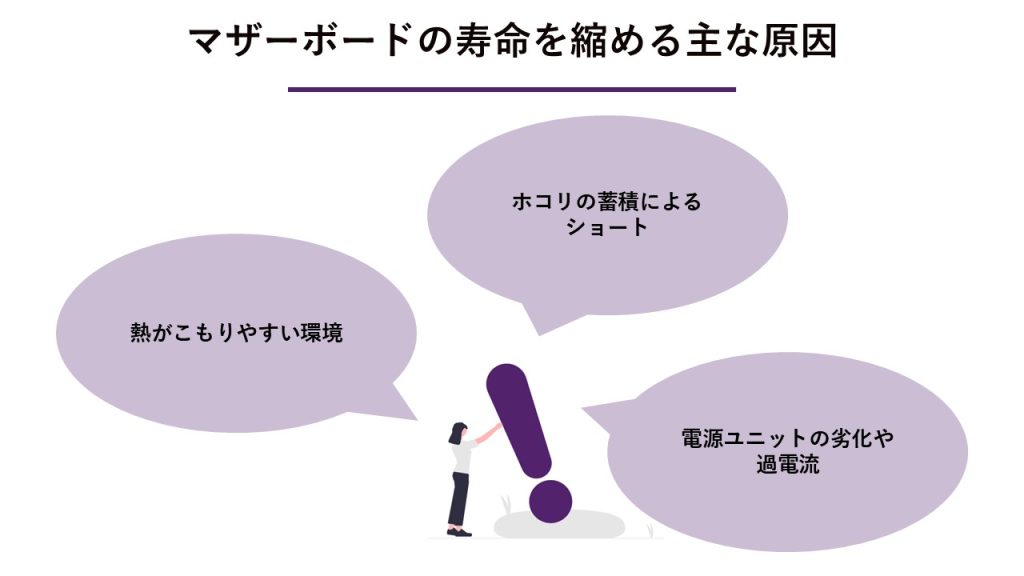 マザーボードが早期に故障するケースの多くは、使用環境や日常的な管理状態に起因しています。偶発的な故障ではなく、日々の積み重ねによってダメージが蓄積されているのです。原因を正しく理解しておくことで、意図せず寿命を縮める行動を未然に防ぐことができます。
| 主な原因 | マザーボードへの悪影響 |
|---|---|
| 熱・高温環境 | コンデンサの劣化促進、基板の歪み |
| ホコリ・湿気 | 回路のショート、冷却ファンの機能低下 |
| 質の低い電源・過電流 | 電圧の不安定化、基板への深刻なダメージ |
熱がこもりやすい環境
パソコン内部の熱は、マザーボードの寿命を縮める主要な原因の一つと言えます。精密機器は熱に弱く、高温にさらされ続けると部品の劣化が想定以上のスピードで進んでしまいます。とくに夏場の締め切った部屋や、直射日光が当たる場所にパソコンを設置していると、内部の温度は簡単に上昇します。また、壁のすぐ近くにパソコンを密着させて配置していると、排熱口が塞がれてしまい、熱の逃げ場がなくなってしまいます。
高い温度は、電圧を安定させるコンデンサの寿命を削るだけでなく、熱膨張によって基板そのものに歪みを生じさせることもあります。マザーボードを少しでも長く使うためには、風通しの良い涼しい環境で稼働させることが望ましいといえます。
ホコリの蓄積によるショート
パソコン内部に溜まったホコリも、マザーボードにとって非常に危険な存在です。パソコンの冷却ファンは、外部の空気と一緒に部屋のホコリも吸い込んでしまうため、長期間放置すると内部に綿ぼこりがびっしりと付着します。ホコリ自体が空気の通り道を塞いで冷却効率を落とすだけでなく、ホコリが空気中の湿気を吸い込むことで通電してしまう特性があります。これがマザーボードのむき出しになった電子回路に付着すると、本来電気が流れてはいけない場所同士が繋がり、ショートを起こしてしまいます。
突然パソコンの電源が落ちて起動しなくなった場合、このホコリによるショートが原因であるケースも見られます。日頃からパソコンの周辺を清潔に保つことが、思わぬ故障を防ぐ第一歩となります。
電源ユニットの劣化や過電流
パソコンに電力を供給する電源ユニットの品質や劣化も、マザーボードの寿命に直結します。電源ユニットは家庭用のコンセントから来る交流電流を、パソコンで使える直流電流に変換する役割を持っています。品質の低い電源ユニットを使っていたり、長年の使用で劣化していたりすると、マザーボードに送られる電圧が不安定になります。瞬間的に想定以上の大きな電流(過電流)が流れ込むと、マザーボード上の回路が一瞬で焼き切れてしまうこともあります。
また、落雷によってコンセントから過電流が逆流してくるケースも少なくありません。マザーボードを守るためには、安定した電力を供給できる環境を整えることが重要な要素となります。
マザーボードを長持ちさせるための対策
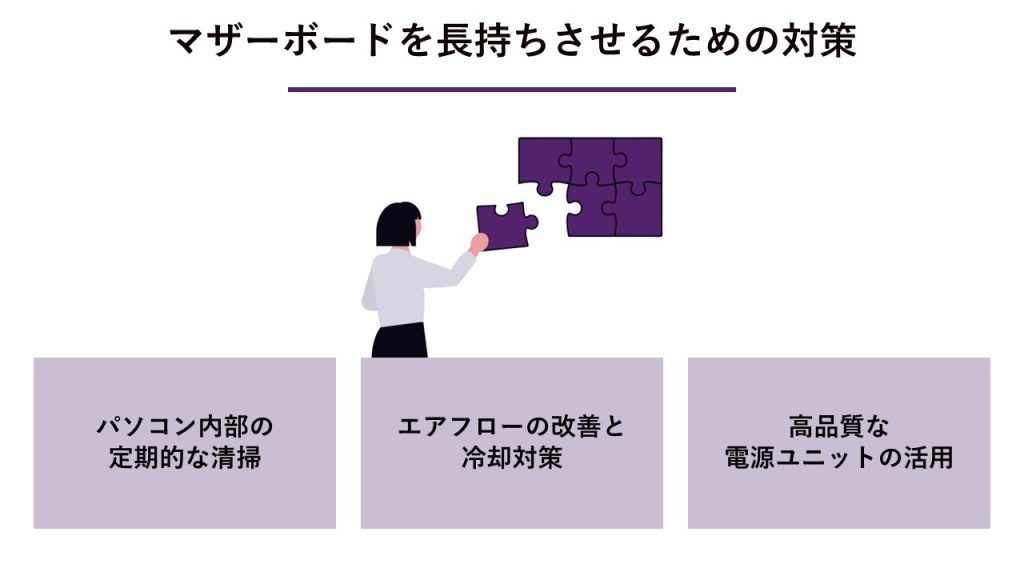 マザーボードの寿命は、使い方や日常的なケアによって大きく変わります。特別な専門知識がなくても実践できる対策が複数あり、取り組む頻度や目的もそれぞれ異なります。どの対策からでも始めやすいよう、実施タイミングの目安とあわせて整理しました。
| 対策の内容 | 推奨される実施頻度 |
|---|---|
| 内部のホコリ清掃 | 半年〜1年に1回 |
| 冷却環境の改善と点検 | 異音に気付いた時、または年1回 |
| 高品質な電源ユニットの導入 | パソコン購入時、または構成変更時 |
パソコン内部の定期的な清掃
マザーボードを長持ちさせるうえで効果的なのが、定期的なパソコン内部の清掃です。前述したホコリによる熱暴走やショートを物理的に防ぐ、確実な対策となります。清掃を行う際は、必ずパソコンの電源ケーブルを抜き、しばらく放置して内部の電気を逃がしてから作業を始めます。市販のエアーダスターを使い、マザーボードの表面や冷却ファン、通風孔に溜まったホコリを優しく吹き飛ばすだけで十分な効果が得られます。
この作業を半年から1年に1回ほどのペースで行うだけで、パソコンの動作は見違えるほど安定します。静電気で部品を壊さないよう、金属に触れてから作業を行うなど、基本的な注意点を守って安全に清掃を実施してください。
具体的には、パソコンの吸気口や排気口を壁や物で塞がないよう、周囲に10センチ以上の空間を確保します。また、自作パソコンやデスクトップパソコンの場合は、内部のケーブル類を結束バンドなどで束ねて、風の通り道を広げる工夫も有効です。
もし冷却ファンから「カラカラ」といった異音が聞こえたり、風量が落ちていたりする場合は、ファン自体が劣化しているサインです。数千円で購入できる新しいケースファンに交換するだけで、マザーボード周辺の温度を大きく下げることができます。
高品質な電源ユニットの活用
マザーボードへの負担を減らすには、電力を供給する大元である電源ユニットの品質にもこだわる必要があります。パソコンを購入・組み立てる際、価格の安さだけで電源ユニットを選んでしまうと、後々マザーボードの寿命を縮める結果になりかねません。電源ユニットを選ぶ際は、「80PLUS」と呼ばれる電力変換効率の認証マークが付いた製品を選ぶのがひとつの目安となります。変換効率が高い電源ほど発熱が少なく、マザーボードに対しても安定したきれいな電圧を供給してくれます。
また、雷による急激な電圧上昇からパソコンを守るため、雷ガード機能付きの電源タップを使用することもおすすめします。見えない電力の質を高めることが、結果としてマザーボードを長持ちさせる秘訣となります。
修理や買い替えを判断する基準
マザーボードの不具合が判明したとき、最も悩むのが「修理すべきか、買い替えるべきか」という判断です。費用面だけでなく、パソコンの使用年数や今後のリスクも踏まえた総合的な視点が求められます。状況に応じた判断ができるよう、主な基準を表にまとめました。| 状況・基準 | 推奨されるアクション |
|---|---|
| 購入から3年未満で保証期間内 | メーカーや販売店の無償修理を依頼する |
| 購入から5年以上経過している | パソコン全体の買い替えを検討する |
| 修理費用が本体価格の半額以上 | 新しいパソコンへの買い替えを優先する |
故障箇所による修理費用の比較
マザーボードに不具合が生じた際、修理に出すか新しいものを買うべきか悩む方は多いでしょう。判断の基準としてまず確認したいのが、修理にかかる費用の総額です。マザーボードは他のパーツと比べて交換作業が複雑であり、基板自体の部品代に加えて高い作業工賃が発生します。メーカー修理に出すと、数万円から十万円近い見積もりが出るケースもあります。この修理費用が、新品のパソコンを買う費用の半額を超えるようであれば、買い替えた方が費用対効果が高いと言えます。
一方で、故障の原因がマザーボード全体ではなく、ボタン電池の寿命や特定のメモリの接触不良など、安価な部品の交換で済むケースもあります。まずは専門業者に診断を依頼し、正確な見積もりを出してもらった上で判断するのが賢明なアプローチです。
保証期間やパソコン全体の年数を考慮する
修理費用と合わせて確認すべきなのが、パソコンの購入時期と保証期間です。もし購入から1年から3年以内で、メーカーの長期保証期間に収まっているのであれば、無償または格安で修理を受けられる可能性が高いです。しかし、購入から5年以上が経過しているパソコンの場合、マザーボードだけを新品に交換しても、今度はハードディスクや電源ユニットなど他のパーツが次々と寿命を迎えるリスクがあります。また、古いマザーボードはすでに生産が終了しており、修理用の部品が手に入らないことも考えられます。
このように、長年使い込んだパソコンは、修理を繰り返すよりも最新のモデルに買い替えたほうが、結果的に出費を抑えられ、動作も快適になります。パソコン全体の年齢を考慮し、未来のトラブルリスクも見据えて決断することが大切です。
【関連記事】マザーボード交換手順!ライセンス認証や事前準備の注意点を完全解説
産業用マザーボードはポートウェルジャパンがおすすめ
マザーボードの寿命が近づいたタイミングは、より耐久性・信頼性の高いボードへの乗り換えを検討する絶好の機会です。ポートウェルジャパンでは、長期間の安定稼働を前提に設計された産業用マザーボードを幅広くラインナップしています。ここでは、用途・スペック別におすすめの3製品をご紹介します。RUBY-NQ670E|高負荷環境での長期稼働に応えるATXボード
第12〜14世代Intel® Core™プロセッサ(LGA1700)に対応し、DDR5メモリを最大128GB搭載できる大型ATXマザーボードです。ポートウェルジャパンが提供するRUBY-NQ670Eは、拡張スロットが豊富で、重い処理を継続的に行う環境でも安定した動作を維持できる設計となっています。現在のマザーボードでスペック不足を感じている方の買い替え先として、有力な選択肢です。▶ RUBY-NQ670E
WADE-8214-Q870|省スペース設計と高性能を両立した3.5インチボード
Intel® Core™ Ultra 9/7/5シリーズ2に対応しながら、DDR5メモリを最大96GB搭載できる3.5インチフォームファクタのボードです。ポートウェルジャパンのWADE-8214-Q870は、コンパクトな筐体への組み込みを前提に設計されており、設置スペースに制約がある環境でも最新世代の性能を確保できます。省スペースかつ高い処理能力が求められる場面での買い替えに適した製品です。WADE-8214-Q870 | 産業用PC、マザーボード、業務用タブレットのポートウェルジャパン株式会社
PICO-8020|超小型フォームファクタで組み込み用途にも対応
Intel® Processor N150やIntel® Atom® x7000REシリーズに対応したPico-ITXフォームファクタの超小型マザーボードです。ポートウェルジャパンが取り扱うPICO-8020は、消費電力を抑えた省エネ設計が特長で、軽負荷な処理環境や組み込み機器への搭載を想定しています。大がかりな構成変更を伴わず、手軽にマザーボードを刷新したい方におすすめの製品となっています。▶ PICO-8020
まとめ
この記事の要点をまとめます。• マザーボードの寿命の目安は平均5年から10年程度である
• 電源が入らない、頻繁なブルースクリーンは寿命が近いサインである
• 熱やホコリ、質の低い電源ユニットが寿命を縮める主な原因となる
• 定期的な清掃やエアフローの改善でマザーボードを長持ちさせられる
• 購入から5年以上経過して故障した場合は買い替えを検討するべきである
マザーボードはパソコンの心臓部と言える重要なパーツですが、日々の少しの気遣いで長く使い続けることが可能です。異変を感じた際は焦らずに、今回の基準を参考にしてご自身のパソコンに合った最善の選択をしてください。
フォームが表示されるまでしばらくお待ち下さい。
恐れ入りますが、しばらくお待ちいただいてもフォームが表示されない場合は、こちらまでお問い合わせください。