
Tips
マザーボード交換手順!ライセンス認証や事前準備の注意点を完全解説
公開日:2026年5月29日(金)
「パソコンが起動しない」「CPUをアップグレードしたい」と悩み、マザーボードの交換を検討している方に向けて、失敗しない交換手順を解説します。この記事では、OSのライセンス認証やBitLockerの解除といった重要な事前準備から、実際の作業手順までを網羅した内容となっています。読み終わると、トラブルなく安全にマザーボードを交換できる知識が身につくはずです。
マザーボードを交換するタイミングと主な理由
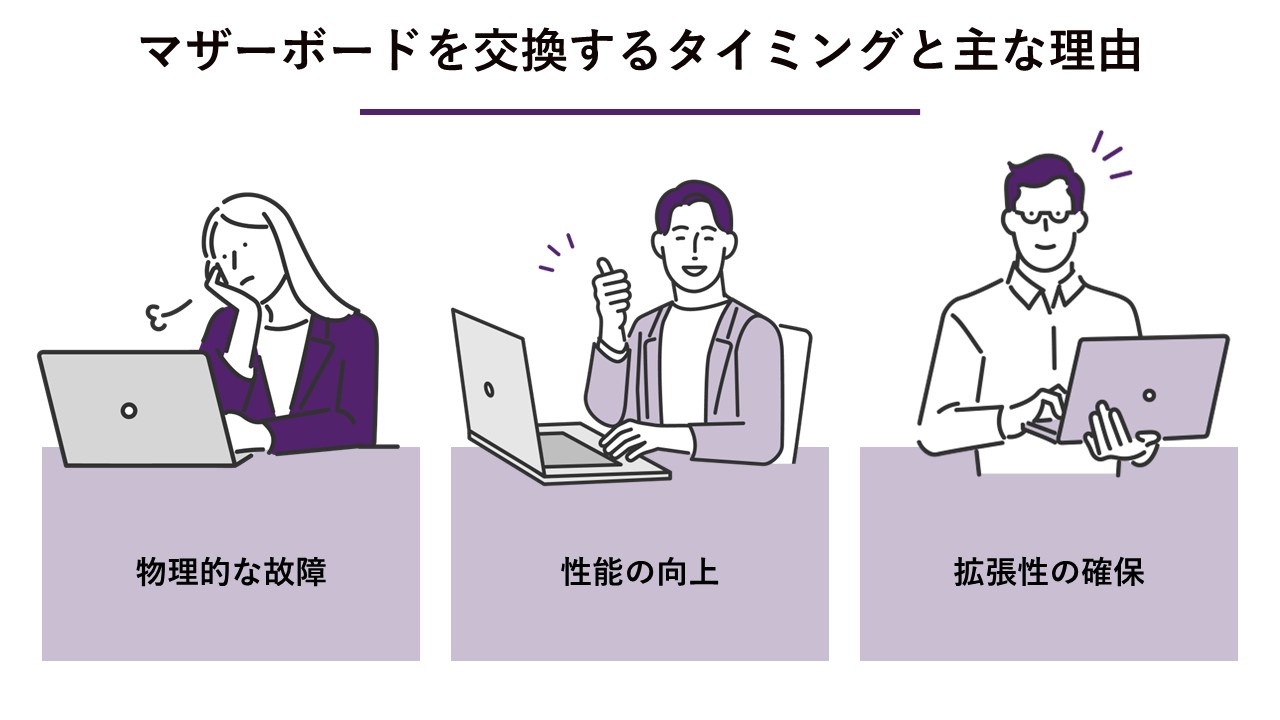 全パーツを繋ぐ土台であるマザーボードの交換は、PCの寿命や使い勝手を大きく左右します。単なる修理にとどまらず、理想の環境作りへの第一歩にもなるため、ご自身の目的と照らし合わせて最適なタイミングを把握しておきましょう。
| 交換の理由 | 発生しやすい症状・状況 | 交換によるメリット |
|---|---|---|
| 物理的な故障 | 電源が入らない、突然シャットダウンする | パソコンが再び正常に動作するようになる |
| 性能の向上 | 最新のCPUを搭載したい、動作が重い | 処理速度が上がり、快適な環境が構築できる |
| 拡張性の確保 | 端子が足りない、新しいパーツを付けたい | 必要な機能を追加し、作業効率が高まる |
パソコンが故障・起動しない場合
パソコンの電源が入らない状態や、使用中に突然画面が真っ暗になるトラブルが頻発する場合、マザーボードの故障が疑われます。マザーボードはすべてのパーツを繋ぐ土台としての役割を持っています。そのため、基板上のコンデンサが膨張したり回路がショートしたりすると、パソコン全体が正常に動作しなくなる傾向にあります。電源ユニットやメモリなど他の部品に問題がないことを切り分けたうえで、マザーボードを新しいものに交換することで、再びパソコンを使えるようになる可能性があります。長年使用しているパソコンであれば、経年劣化によって部品が寿命を迎えていることも珍しくありません。
最新のCPUやパーツへアップグレードする場合
高い処理能力を求めて最新のCPUを購入したものの、現在のマザーボードと規格が合わないケースは少なくありません。CPUソケットの形状や対応するチップセットは世代ごとに異なります。そのため、大幅な性能向上を図るにはマザーボードごと新調する必要があります。また、より高速なメモリや最新のグラフィックボードを最大限に活かすためにも、マザーボードの交換は非常に有効な手段と言えます。最新の規格に対応した土台を用意することで、将来的な拡張性も確保できるという利点があります。
マザーボードを交換する前の重要な事前準備
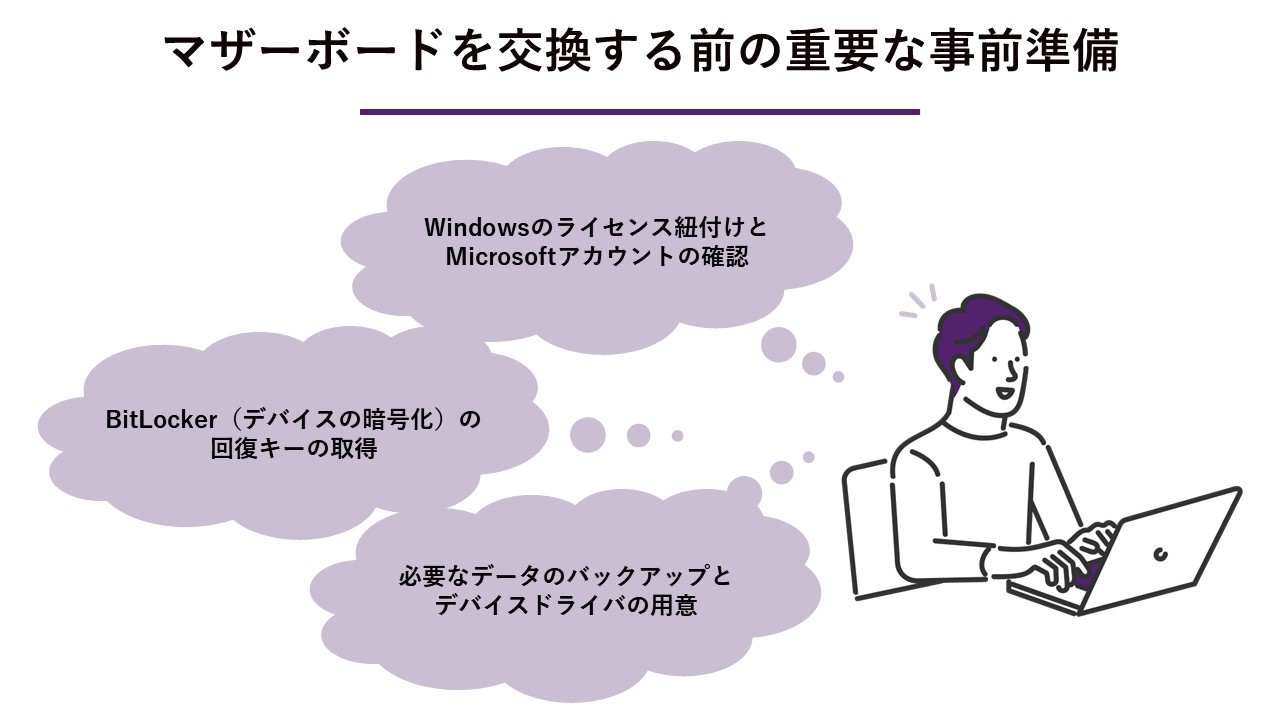 マザーボード交換で特に注意したいのが、物理的な作業ではなくソフトウェア関連のトラブルです。パーツを入れ替えてからでは対処が難しいため、パソコンが正常に起動している今のうちに、システム周りの設定や大切なデータの保護を確実に行っておくことが成功への必須条件となります。
| 準備項目 | 確認する場所・ツール | 重要度 |
|---|---|---|
| ライセンス紐付け | Windowsの設定画面(アカウントとリンク) | 高 |
| 回復キーの取得 | Microsoftアカウントのデバイス管理画面 | 高 |
| データのバックアップ | 外付けHDDやクラウドストレージ | 高 |
Windowsのライセンス紐付けとMicrosoftアカウントの確認
マザーボードを交換するとパソコンのハードウェア構成が大きく変わるため、Windowsのライセンス認証が外れてしまいます。これを防ぐためには、交換前に現在のデジタルライセンスをMicrosoftアカウントに紐付けておくことが推奨されます。設定画面からアカウントのリンク状況を確認し、紐付けが完了していれば、交換後にライセンスの再認証をスムーズに行うことが可能です。詳しい手順については、Microsoftの公式サポートページを参考にしてください。
BitLocker(デバイスの暗号化)の回復キーの取得
WindowsのPro版などを使用している場合、ストレージがBitLockerによって暗号化されていることがあります。マザーボードを交換するとセキュリティ機能の識別情報が変化するため、起動時に回復キーの入力を求められる可能性が高いです。あらかじめMicrosoftアカウントのデバイス管理画面から回復キーを確認し、安全な場所にメモしておくことが重要です。回復キーの確認方法についても、同じくMicrosoftの公式情報をご参照ください。
必要なデータのバックアップとデバイスドライバの用意
マザーボードの交換作業中には、予期せぬトラブルでデータが消えてしまうリスクもゼロではありません。大切な写真や仕事のファイルは、外付けのハードディスクやクラウドサービスにバックアップしておくことをおすすめします。また、新しいマザーボードを動かすためのネットワークドライバなどを事前にUSBメモリへ保存しておくと、交換後にインターネットへ繋がらないトラブルを回避できます。準備を万全にすることで、作業後の復旧にかかる時間を大幅に短縮できます。
失敗しないためのマザーボードの選び方
マザーボード選びで特に重要なのは、「最新・高性能」であること以上に手持ちのパーツとの「相性」です。規格の不一致による無駄な出費や組み立て時の失敗を防ぐため、ご自身の環境に合ったモデルを選ぶための基本的な視点をご紹介します。| 規格(フォームファクタ) | 主なサイズ(目安) | 特徴と適した用途 |
|---|---|---|
| ATX | 305mm×244mm | 拡張性が高く、大型のケースに適している |
| MicroATX | 244mm×244mm | 標準的なサイズで、幅広いケースに対応できる |
| Mini-ITX | 170mm×170mm | コンパクトで、省スペースのパソコンに向いている |
現在のCPUソケットとの互換性を確認する
マザーボードを選ぶ際にまず確認すべきは、搭載したいCPUのソケット形状に対応しているかという点です。IntelやAMDといったメーカーの違いだけでなく、世代によってもピンの配列が細かく異なります。
製品の仕様表を見て、対応するソケットの型番が完全に一致しているものを慎重に選んでください。誤ったソケットのマザーボードに無理やりCPUを押し込むと、ピンが折れてしまいパーツが使えなくなる恐れがあります。
PCケースのサイズ(フォームファクタ)に合わせる
パソコンのケースにはあらかじめ決められた規格サイズがあり、マザーボードもそれに合わせて選ぶ必要があります。一般的なデスクトップパソコンであれば、ATXやMicroATXと呼ばれるサイズが主流となっています。
小さなケースに大きなマザーボードは物理的に収まらないため、現在お使いのケースがどの規格に対応しているかを事前に計測しておくことが大切です。サイズ選びを間違えると、ケースの買い直しといった追加の出費が発生してしまいます。
必要な端子や拡張スロットが備わっているか確認する
新しいマザーボードに、自分が必要とするUSB端子や映像出力端子が十分に備わっているかどうかも確認すべきポイントです。周辺機器をたくさん繋ぐ方は、端子の数が多いモデルを選ぶと後々の使い勝手が良くなります。
さらに、複数のグラフィックボードやサウンドカードを増設する予定がある場合は、PCI Expressスロットの数や配置も併せてチェックしておいてください。ご自身の用途に合った拡張性を持つモデルを選ぶことが、長く快適に使うための秘訣となります。
【実践】マザーボードの交換手順と流れ
事前準備が整ったら、いよいよ物理的な交換作業に入ります。PC内部には繊細な部品が密集しているため、明るく広い作業スペースを確保し、時間に余裕を持って取り組むことが大切です。力任せな作業は避け、焦らず丁寧な手順を踏んで安全に分解と組み立てを進めていきましょう。
| 必要な道具・準備 | 用途 | 備考 |
|---|---|---|
| プラスドライバー | マザーボードや各種パーツのネジを着脱する | 磁石付きのものを選ぶと作業がしやすい |
| 静電気防止手袋 | 作業中の静電気によるパーツの破損を防ぐ | 素手で作業する場合は金属に触れて放電する |
| スマートフォン | 交換前のケーブルの配線状況を撮影して記録する | 後で配線を復元する際の参考資料となる |
パソコンの電源を切り静電気対策を行う
パソコンの内部パーツは微弱な電流で動いているため、静電気によるダメージを受けやすい性質を持っています。作業を始める前にパソコンの電源ケーブルをコンセントから抜き、金属製のドアノブなどに触れて体内の静電気を逃がしておくことが大切です。静電気防止用の手袋を着用すると、より安全に作業を進めることができます。また、カーペットの上など静電気が発生しやすい場所での作業はできるだけ避けるように心がけてください。
古いマザーボードとパーツを取り外す
ケースの側面パネルを開けたら、マザーボードに繋がっているすべてのケーブルを順番に外していきます。どこにどのケーブルが挿さっていたかをスマートフォンで撮影しておくと、後で配線する際に迷わずに済みます。その後、グラフィックボードやメモリを取り外し、最後にマザーボードを固定しているネジをドライバーで外してケースから取り出してください。取り外したパーツは、ホコリを払いながら安全な場所に一時保管しておくことが望ましいです。
新しいマザーボードを取り付け配線する
ケース内に新しいマザーボードを静かに置き、四隅のネジ穴を合わせてしっかりと固定します。続いて、先ほど取り外したCPUやメモリ、各種ケーブルを正しい位置にしっかりと差し込んでください。特に電源ケーブルの挿し忘れや挿し込み不足は起動しない原因になりやすいため、最後にすべての接続箇所をもう一度見直すことが重要です。配線が完了したらケースのパネルを閉じ、電源ケーブルを繋いで起動の準備を整えます。
マザーボード交換後に行う設定とWindowsのライセンス認証
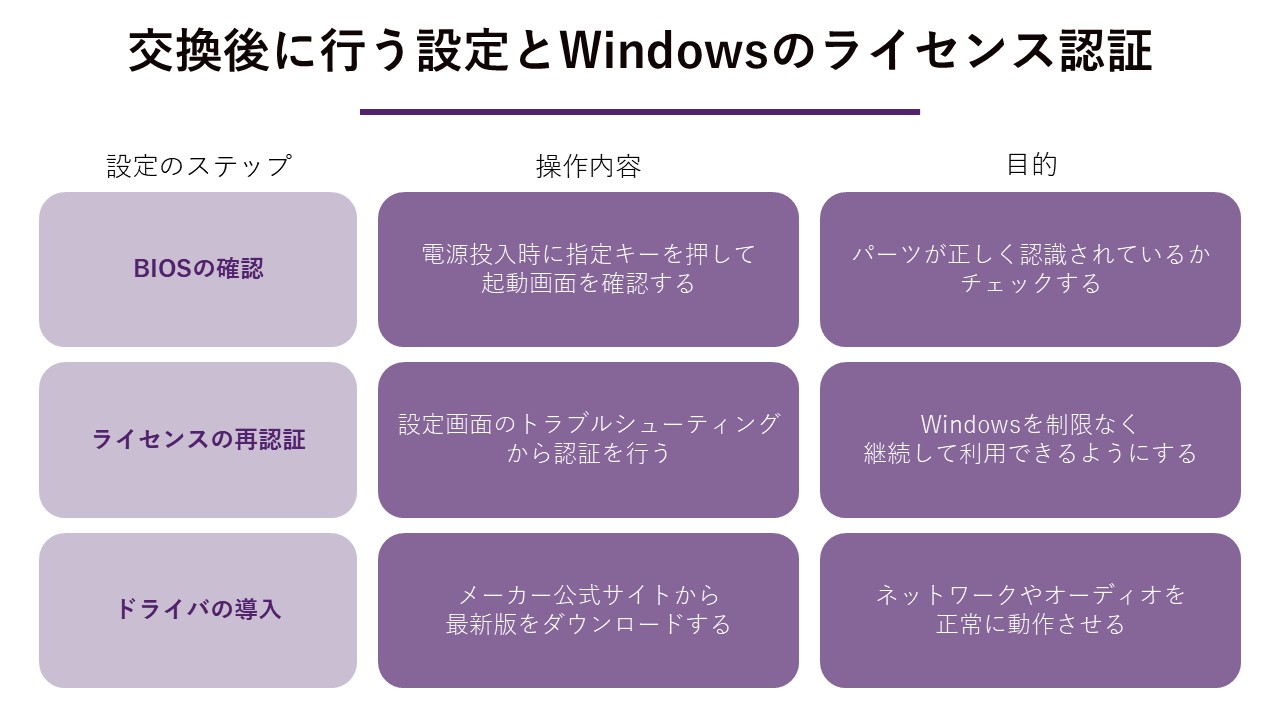 無事に組み立てが完了しても、まだ作業は終わりではありません。新しいハードウェアをシステム側に正しく認識させ、安定動作させるための「ソフトウェアの調整」が必要になります。以前のように快適にパソコンを使うための、重要な最終ステップを一つずつ確実に進めていきましょう。
| 設定のステップ | 操作内容 | 目的 |
|---|---|---|
| BIOSの確認 | 電源投入時に指定キーを押して起動画面を確認する | パーツが正しく認識されているかチェックする |
| ライセンスの再認証 | 設定画面のトラブルシューティングから認証を行う | Windowsを制限なく継続して利用できるようにする |
| ドライバの導入 | メーカー公式サイトから最新版をダウンロードする | ネットワークやオーディオを正常に動作させる |
BIOS(UEFI)の起動と設定確認
パソコンの電源を入れた直後に指定のキーを押して、BIOSまたはUEFIの設定画面を立ち上げます。この画面で、新しく取り付けたCPUやメモリ、ストレージが正しく認識されているかを確認してください。もし認識されていないパーツがあれば、一度電源を落として部品を挿し直してください。問題がなければ起動ドライブの優先順位を設定し、変更を保存してからパソコンを再起動します。
Windowsのライセンス再認証の手順
Windowsが立ち上がったら、設定画面からライセンス認証の項目を開きます。ハードウェアの変更が検知されて認証が外れている場合は、「トラブルシューティング」を選択してください。あらかじめ紐付けておいたMicrosoftアカウントにサインインし、「このデバイス上のハードウェアを最近変更しました」という項目を選ぶことで、再びライセンスを有効にすることができます。もしオンラインで認証が通らない場合は、電話窓口でのサポートを利用する選択肢もあります。
最新のデバイスドライバをインストールする
新しいマザーボードの性能を最大限に引き出すためには、専用のデバイスドライバをインストールする必要があります。事前にダウンロードしておいたドライバを使用するか、インターネットに接続してメーカーの公式サイトから最新版を取得してください。チップセットやオーディオ、ネットワークなどのドライバを順番にインストールし、最後にパソコンを再起動すればすべての作業は完了となります。これで、パソコンが以前のように快適に使用できる状態になります。
自分で交換するのが不安な場合の対処法と費用目安
「自分には少しハードルが高い」と感じた方もご安心ください。精密機器の分解にはリスクが伴うため、自作に不安がある場合は無理をしないことが一番の自己防衛です。大切なパソコンを完全に壊してしまう前に、プロの力を借りるという安全かつ確実な選択肢について検討してみましょう。| 選択肢 | メリット | デメリット・注意点 |
|---|---|---|
| 自分で交換する | 部品代のみで済むため、費用を安く抑えられる | 全て自己責任となり、作業に時間がかかる |
| 修理業者に依頼する | プロの技術で確実かつ安全に作業を完了できる | 部品代に加えて数万円の作業工賃が発生する |
【関連記事】オリジナルマザーボード開発のスケジュールとタスクリスト | 産業用PC、マザーボード、業務用タブレットのポートウェルジャパン株式会社
パソコン修理業者に依頼するメリット
プロの修理業者に作業を依頼すれば、パーツの破損や配線ミスといったリスクを大幅に減らすことが期待できます。業者は専門的な知識と豊富な経験を持っているため、交換後の動作確認や初期設定まで安心して任せられます。自分で作業をする時間が取れない方や、万が一のトラブルに対処する自信がない方にとっては、非常に心強い選択肢と言えます。大切なデータを守りながら修理を進められる点も、業者を利用する大きな魅力です。
業者に依頼した場合の修理費用の相場
マザーボードの交換を修理業者に依頼した場合、作業工賃とパーツ代を合わせておおよそ3万円から5万円程度が一般的な相場となっています。ただし、選ぶマザーボードの性能やパソコンのモデルによって費用は大きく変動するため、注意が必要です。まずは複数の業者に見積もりを依頼し、サービス内容と料金のバランスをしっかりと比較検討してみてください。予算と相談しながら、最適な依頼先を見つけることが大切です。
ポートウェルジャパン販売製品に関しては、ポートウェルジャパンにて修理対応を行っており、社外修理は保証対象外となりますので、お気をつけください。
マザーボード交換に関するよくある質問
大掛かりな交換作業を前にして、あるいは作業中に「もしかして失敗したかも?」と不安を抱く方は少なくありません。ここでは、多くの方がつまずきやすい疑問や予期せぬトラブルの傾向をまとめました。作業に行き詰まった際の解決の糸口や、最終確認のヒントとしてぜひお役立てください。| よくあるトラブル・疑問 | 主な原因・理由 | 解決策・対処法 |
|---|---|---|
| データが消えるか心配 | マザーボード自体にはデータが保存されていない | 作業前のバックアップで万が一の事態に備える |
| 画面が真っ暗で起動しない | ケーブルの挿し忘れやメモリの接触不良が多い | 配線をすべて見直し、パーツを挿し直してみる |
| ビープ音(エラー音)が鳴る | CPUやメモリの異常を知らせる警告音の可能性 | マザーボードの説明書で音のパターンを確認する |
マザーボードを交換するとデータは消えますか?
マザーボード自体にはデータが保存されていないため、交換作業を行ってもハードディスクやSSDの中身が消えることは基本的にありません。ただし作業中の静電気や物理的衝撃によってストレージが故障するリスクはゼロではないため、事前準備の章で触れたバックアップを済ませておくと安心です交換後にパソコンが起動しない原因は何ですか?
交換後に電源が入らない場合、まずは電源ケーブルや内部の配線が正しく接続されているかを再度確認してください。また、メモリがスロットにしっかりと挿し込まれていなかったり、マザーボードとCPUの互換性がなかったりすることも起動しない原因としてよく見られます。エラー音が鳴る場合はマザーボードの説明書を参照し、原因を一つずつ特定していくことが解決への近道となります。落ち着いて原因を探ることで、多くの場合において自力での復旧が可能となります。
失敗しないマザーボード交換に!ポートウェルジャパンがおすすめする厳選3モデル
これまでの解説でマザーボード交換の基本やフォームファクタの重要性はお分かりいただけたかと思います。ここでは、産業用PCやマザーボードを長年手掛けてきた私たちポートウェルジャパンの豊富なラインナップから、最新CPUへのアップグレードや環境構築に最適な自社製品を3つピックアップしてご紹介します。ご自身のPCケースのサイズや目的に合わせて、最適な1枚を見つけてみてください。
高い拡張性で理想の環境を構築するATXモデル「RUBY-NQ670E」
「とにかく拡張性を重視したい」「大型のケースを活かしてハイスペックな環境を作りたい」という方におすすめなのが、ATXサイズのフォームファクタを採用した「RUBY-NQ670E」です。• 最新世代CPUに対応: 第12、第13、第14世代のIntel® Core™ プロセッサ(LGA1700 / TDP65Wまで)に対応しており、圧倒的な処理速度を実現します。
• 大容量メモリで快適動作: 最新規格のDDR5 Long-DIMMスロットを4基搭載し、最大128GBまでメモリを増設可能です。
• おすすめの用途: 複数の拡張カードを挿したい場合や、クリエイティブな作業など、PCのポテンシャルを最大限に引き出したい環境に最適な弊社のハイエンドモデルです。
▶ RUBY-NQ670E | 産業用PC、マザーボード、業務用タブレットのポートウェルジャパン株式会社
標準サイズで汎用性抜群のMicroATXモデル「H610M-IM-A」
「今使っている一般的なデスクトップPCのケースをそのまま流用したい」という方にぴったりなのが、標準的で幅広いケースに対応できるMicroATXモデルの「H610M-IM-A」です。• 確かな基本性能: こちらも第12、第13、第14世代のIntel® Core™ プロセッサ(最大TDP 65W)に対応し、最新の処理能力をしっかりサポートします。
• コストパフォーマンスの高さ: 普及率の高いDDR4メモリ(最大64GB搭載可能)を採用しているため、既存のパーツを活かしながら賢くアップグレードするのにも向いています。
• おすすめの用途: 極端な拡張性は不要だけれど、最新のCPUへ安全に移行し、安定した動作環境を手に入れたいという実用性重視のお客様に自信を持ってお届けする1枚です。
▶ H610M-IM-A | 産業用PC、マザーボード、業務用タブレットのポートウェルジャパン株式会社
省スペースとハイスペックを両立するMini-ITXモデル「WADE-8213-Q670E」
「デスク周りをすっきりさせたいけれど、性能にも妥協したくない」という方には、弊社が得意とするコンパクト設計のMini-ITXモデル「WADE-8213-Q670E」をおすすめします。• 超小型かつパワフル: 170mm×170mmという省スペース設計でありながら、第12、第13、第14世代Intel® Core™ プロセッサ(LGA1700)の搭載を実現しています。
• 最新規格のメモリ搭載: 小型モデルでありながら高速なDDR5-4800 SoDIMMに対応し、最大64GBまで搭載できるため、動作の重さを感じることはありません。
• おすすめの用途: 小型ケースへの組み込みや、インテリアに馴染む省スペースPCの自作など、サイズと性能の両立が求められるシチュエーションで真価を発揮する製品です。
▶ WADE-8213-Q670E | 産業用PC、マザーボード、業務用タブレットのポートウェルジャパン株式会社
【まとめ】マザーボードの交換手順と注意点のおさらい
この記事の要点をまとめます。• 事前にWindowsライセンスの紐付けやデータのバックアップを必ず行うこと
• 新しいマザーボードはCPUソケットやケースサイズに合わせて選ぶこと
• 交換作業時は静電気対策を徹底し、配線やパーツの取り付けを慎重に行うこと
• 交換後はBIOSでの確認とWindowsのライセンス再認証を実施すること
これらの手順を一つずつ確認しながら進めることで、安全にパソコンの性能を取り戻すことができます。
フォームが表示されるまでしばらくお待ち下さい。
恐れ入りますが、しばらくお待ちいただいてもフォームが表示されない場合は、こちらまでお問い合わせください。