
Tips
マザーボード交換後のOSライセンス移行と再認証手順
マザーボードの交換を検討している方に向けて、現在のOSをそのまま使い続けるための手順や注意点を解説します。
この記事では、マザーボード交換後にOSがそのまま起動するのかという疑問から、ライセンスを引き継ぐための事前準備や再認証の方法までを詳しく説明します。読み終わると、OSの再インストールに関する不安を解消し、スムーズにパソコンのアップグレードや修理を進めることができるようになります。
マザーボード交換後も現在のOSはそのまま使えるのか
 マザーボードを交換すると、パソコンの根幹となるハードウェア構成が大きく変わります。そのため、これまで使っていたストレージのOSが正常に動くのかどうか、不安を感じる方も少なくないでしょう。
まずはOSの起動可否に関わる基本的な仕組みと、クリーンインストールが推奨される状況の両面から理解を深めていきましょう。
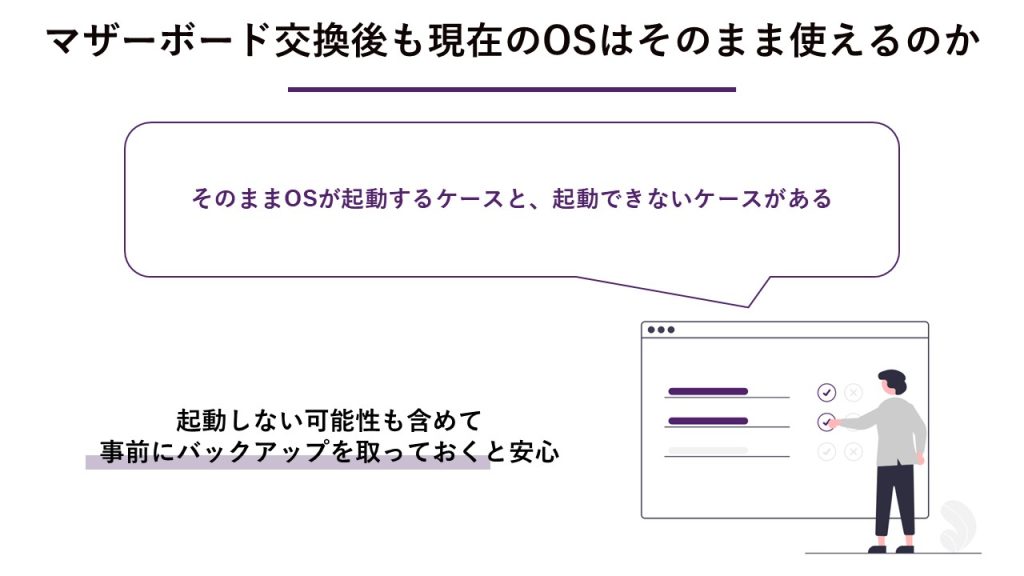
そのままOSが起動するケースと、起動できないケースがある
古いマザーボードで使っていたストレージを新しいマザーボードに接続した場合、Windows 10やWindows 11は汎用ドライバが比較的充実しているため、そのまま起動できるケースもあります。クリーンインストールせずに使い続けやすいのは、同じチップセット世代・同じストレージモード(AHCI/NVMe)の構成にそろえたケースです。この場合、初回起動時にWindowsが新しいハードウェアを自動認識し、必要なドライバを順次セットアップしてくれます。ただし、これは「必ず成功する」わけではありません。チップセットやストレージコントローラーが大きく異なる構成へ交換した場合、起動時に「INACCESSIBLE_BOOT_DEVICE」などのブルースクリーンが発生し、Windowsが起動できなくなることがあります。これはストレージコントローラーのドライバが、起動初期段階で正しくロードできないことが主な原因です。
Microsoftの公式ドキュメントでは、Windowsインストール済みのストレージを別のハードウェアへ移行する場合は、Sysprepコマンドによる「一般化(generalize)」処理を行うことが正式な手順として推奨されています。このため、マザーボード交換時は起動できた場合でもライセンス再認証やドライバ整理が必要になるケースがあり、起動しない可能性も含めて事前にバックアップを取っておくと安心です。
| 項目 | 概要 | 補足事項 |
|---|---|---|
| OSの起動 | 起動できる場合と、起動できない場合がある | ストレージコントローラーの差異により起動不可となることがある |
| データや設定 | 起動できれば基本的に維持される | 交換前に必ずバックアップを取得しておくことを推奨 |
| アプリケーション | 多くはそのまま動作する | 一部ソフトはハードウェア変更を検知して再認証を求める |
| ライセンス | Windowsの再認証が必要になることが多い | デジタルライセンスはMicrosoftアカウントとの紐付けで再認証可能 |
クリーンインストールが推奨される具体的な理由
古いマザーボード用のチップセットドライバや常駐ユーティリティが残ったまま新しい環境で動作すると、ドライバ競合・パフォーマンス低下・予期しないエラーの原因となる可能性があります。こうしたリスクを未然に防ぎたい場合や、起動後に動作が不安定なケースでは、クリーンインストールを選択する方法もおすすめです。一度ストレージを初期化してWindowsを入れ直すことで、システム内に残った古いドライバや不要な設定がリセットされ、新しいマザーボード本来の性能を引き出すことができます。
事前にデータのバックアップ、Microsoftアカウントへのデジタルライセンス紐付け、必要なアプリのインストーラ・ライセンスキーの確認を済ませておけば、移行後の作業はスムーズに進められます。
また、一部のアプリケーションはハードウェア構成の変化を検知して再認証を求める場合があるため、主要なソフトウェアのライセンスキーやインストーラも事前に確認しておくと安心です。
マザーボード交換時にOSライセンスを引き継ぐ前提条件
Windowsのライセンス認証は、パソコンのハードウェア情報と紐付いて管理されています。そのため、マザーボードを交換するとシステムが「別のパソコン」と判断し、認証が外れてしまうことがあります。ただし、ライセンスの種類とMicrosoftアカウントの紐付け状態という二つの条件を満たしていれば、購入済みのライセンスをそのまま引き継ぐことが可能です。スムーズに移行するために、それぞれ事前に確認しておきましょう。
Windowsライセンスの種類による引き継ぎの可否
お使いのWindowsのライセンス種類によっては、新しいマザーボードへライセンスを移行できない場合があります。単体で購入したパッケージ版のWindowsや、Microsoftストアなどから購入したダウンロード版のWindowsであれば、別のパソコンや新しいマザーボードへライセンスを移すことが公式に認められています。
一方で、BTOパソコンやメーカー製パソコンに最初から組み込まれているOEM版やDSP版は、特定の部品とセットでライセンスが許諾されている契約形態です。そのため、マザーボードを交換すると別のパソコンとみなされ、ライセンスの引き継ぎが拒否されることがあります。
| ライセンスの種類 | 概要 | マザーボード交換時の引き継ぎ |
|---|---|---|
| パッケージ版 | OS単体で販売されている製品 | 引き継ぎ可能 |
| ダウンロード版 | Microsoftストアなどで購入した製品 | 引き継ぎ可能 |
| DSP版 | 特定のPCパーツとセットで販売される製品 | 条件による(マザーボードとのセット購入なら不可の可能性が高い) |
| OEM版 | メーカー製PCにあらかじめ導入されている製品 | 引き継ぎ不可 |
参考:Windows10のDSP版でハードウェアの大幅な変更を行った場合のライセンス認証について – Microsoft Q&A
Microsoftアカウントとデジタルライセンスの紐付け
ライセンスを引き継ぐためのもう一つの重要な条件は、デジタルライセンスとMicrosoftアカウントが正しく紐付いていることです。Microsoftの公式サポートページでも、「ハードウェア構成の変更後に Windows のライセンス認証をもう一度行う」ためには、事前にアカウントをリンクさせておくことが案内されています。
この紐付けが行われていない状態でマザーボードを交換してしまうと、交換前のライセンス情報を証明する手段が失われ、OSの再購入を求められる場合もあります。具体的な確認手順は、後述の「デジタルライセンスのリンク状態を確認する」で解説します。
参考:Reactivating Windows after a hardware change – Microsoft Support
マザーボード交換前に必ず行うべき準備手順
 マザーボードの物理的な交換作業そのものは難しくありませんが、事前準備を怠るとOSが起動しなくなったり、ライセンスを引き継げなくなったりするリスクがあります。特にライセンス認証に関わる設定は、交換後では変更できない場合もあるため、作業前に対処しておくことをおすすめします。
ここでは、ライセンスの引き継ぎを確実にするためのアカウント設定の確認と、ストレージ暗号化の解除という二つの重要な準備手順を解説します。
デジタルライセンスのリンク状態を確認する
まず、現在のWindowsがMicrosoftアカウントにリンクされたデジタルライセンスで認証されているかを確認します。Windowsの設定画面から「更新とセキュリティ」を開き、「ライセンス認証」の項目を選択して現在の状態をチェックしてください。
画面上に「Windows は、Microsoft アカウントにリンクされたデジタル ライセンスによってライセンス認証されています」という文章が表示されていれば、リンク済みの状態です。
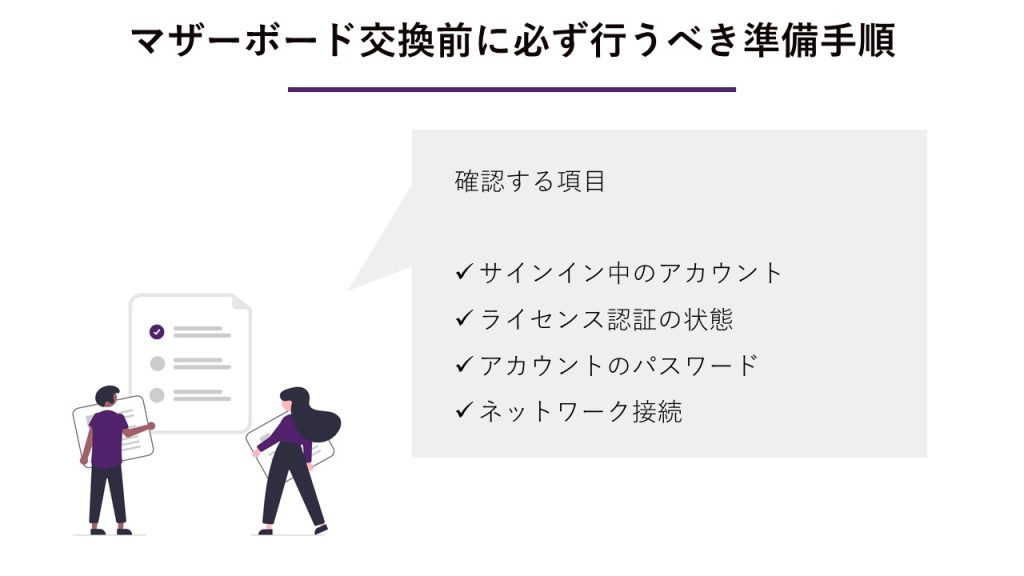
もしローカルアカウントでサインインしている場合は、この画面からMicrosoftアカウントを追加し、ライセンスとのリンクを完了させておきましょう。なお、交換後の再認証時にはMicrosoftアカウントのパスワード入力とインターネット接続が必要になるため、パスワードを把握しているか、ネットワークが安定しているかも併せて確認しておくと安心です。
| 確認する項目 | 確認場所 | 望ましい状態 |
|---|---|---|
| サインイン中のアカウント | 設定の「アカウント」画面 | Microsoftアカウントでサインインしている |
| ライセンス認証の状態 | 設定の「更新とセキュリティ」画面 | アカウントにリンクされたデジタルライセンスと表示されている |
| アカウントのパスワード | MicrosoftのWebサイト | パスワードを正しく把握し、ログインできる |
| ネットワーク接続 | タスクバーの通信アイコン | インターネットに正常に接続されている |
ドライブの暗号化設定を解除しておく
マザーボードを交換する前に、ストレージの暗号化機能であるBitLockerが有効になっていないかを確認し、有効な場合は解除しておくことをおすすめします。BitLockerはマザーボード上のセキュリティチップ(TPM)と連携して暗号化を管理しているため、チップが変わると通常起動時にロックが自動解除されなくなり、回復キーの入力が必要になります。
回復キーをメモしていれば新しい環境でもロックを解除できますが、入力の手間やキー紛失のリスクを考えると、事前に無効化しておく方がより安心といえます。
コントロールパネルの「システムとセキュリティ」からBitLockerドライブ暗号化の項目を開き、設定をオフに変更しておいてください。
【関連記事】マザーボード交換手順!ライセンス認証や事前準備の注意点を完全解説
マザーボード交換後のOSライセンス再認証手順
 マザーボードの交換が完了してOSが無事に起動できたとしても、Windowsのライセンス認証はいったんリセットされた状態になっています。そのままでは一部の機能が制限されたり、認証を促す通知が繰り返し表示されたりすることがあります。
ただし、事前の準備が整っていれば再認証の手続き自体はそれほど難しくありません。Windowsに標準搭載されているトラブルシューティングツールを使った手順と、認証が完了しない場合の対処法を順番に説明します。
トラブルシューティングツールを使用したライセンス認証
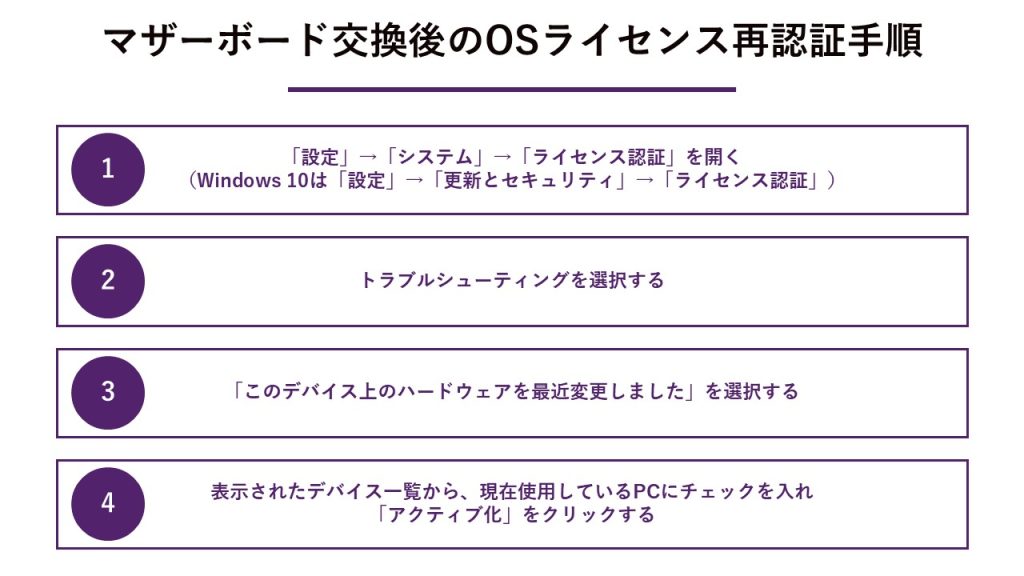
Windowsが起動したら、まずはインターネットに接続されていることを確認した上で、設定画面を開きます。Windows 11の場合、「設定」→「システム」→「ライセンス認証」へと進み、画面に表示されている「トラブルシューティング」を選択してください。専用のウィンドウが開きますので、「このデバイス上のハードウェアを最近変更しました」という項目を選んで次の画面へ進みます。
Microsoftアカウントでサインインしたうえで、表示される一覧から現在使用しているパソコンにチェックを入れ、「アクティブ化」をクリックすると、ライセンスの再認証が完了します。
※Windows 10の場合は、「設定」→「更新とセキュリティ」→「ライセンス認証」から同様の操作が可能です。
| 手順 | 画面操作の内容 | 注意点 |
|---|---|---|
| 1 | 「設定」→「システム」→「ライセンス認証」を開く(Windows 10は「設定」→「更新とセキュリティ」→「ライセンス認証」) | インターネット接続と、管理者権限を持つMicrosoftアカウントでのサインインが必要 |
| 2 | トラブルシューティングを選択する | ライセンス認証が完了していない状態(未認証エラー時)のみ表示される |
| 3 | 「このデバイス上のハードウェアを最近変更しました」を選択する | ハードウェア変更前にMicrosoftアカウントとデジタルライセンスの紐付けが済んでいることが前提 |
| 4 | 表示されたデバイス一覧から、現在使用しているPCにチェックを入れ「アクティブ化」をクリックする | 一覧には過去にMicrosoftアカウントに紐付けたデバイスが表示されるため、現在使用中の機器を選ぶ |
ライセンス認証が完了しない場合の原因と対処法
トラブルシューティングツールを実行してもエラーが出て認証できない場合は、いくつか原因が考えられます。一つ目は、元々のライセンスがOEM版などであり、規約上新しいマザーボードへの引き継ぎが許可されていないケースです。この場合は、新しいWindowsのライセンスを別途購入してプロダクトキーを入力し直すか、Microsoftサポートへ問い合わせて対処法を確認することをおすすめします。
二つ目は、Microsoftの認証サーバーが一時的に混雑しており、通信エラーが発生している場合もあります。しばらく時間を置いてから再度手順を試すか、パソコンを再起動してからやり直すことで問題が解決することがあります。
マザーボード交換なら、ポートウェルジャパンの産業用ボードも選択肢に
マザーボードを交換する機会に、より長期運用に適した産業用マザーボードへの移行を検討してみてはいかがでしょうか。ポートウェルジャパンでは、ATXからMini-ITXまで幅広いフォームファクタの組み込み用ボードを取り扱っています。長期供給保証や安定した動作品質を重視する方に向いた製品です。RUBY-NQ670E|第12〜14世代Intel® Core™対応のATXマザーボード
ポートウェルジャパンが提供するRUBY-NQ670Eは、第12/13/14世代Intel® Core™プロセッサ(LGA1700)に対応したATXフォームファクタの産業用マザーボードです。DDR5メモリを最大128GBまで搭載でき、拡張性と処理能力を両立しています。現行世代のCPUへのアップグレードを伴うマザーボード交換を考えている方に適した製品です。
▶ RUBY-NQ670E
WADE-8213-Q670E|省スペース構成向けのMini-ITX産業用ボード
WADE-8213-Q670Eは、第12〜14世代Intel® Core™プロセッサ(LGA1700)に対応したMini-ITXフォームファクタの産業用マザーボードです。DDR5メモリを最大64GBまで搭載可能で、コンパクトな筐体でも高い処理性能を確保できます。ポートウェルジャパンの製品ラインナップの中でも、スペースの制約がある環境への組み込みに向いたモデルになります。
▶ WADE-8213-Q670E
RUBY-D722G2A|最新Intel® Core™ Ultraプロセッサ対応の高性能ボード
RUBY-D722G2Aは、Intel® Core™ Ultra 9/7/5プロセッサ(LGA1851)に対応したMicro-ATXフォームファクタの産業用マザーボードです。DDR5メモリを最大96GBまで搭載可能で、AIやグラフィック処理など高い演算性能が求められる用途にも対応しています。ポートウェルジャパンの製品ラインナップの中でも、最新世代CPUへの移行を見据えたマザーボード選定をお考えの方に、ぜひ検討いただきたいモデルです。
▶ RUBY-D722G2A
まとめ
この記事の要点をまとめます。• マザーボード交換後も以前のストレージからOSをそのまま起動できることが多い
• 動作が不安定な場合はストレージを初期化するクリーンインストールを推奨する
• ライセンスを引き継ぐためにはMicrosoftアカウントとの事前の紐付けが必要となる
• OEM版やDSP版のWindowsライセンスは新しい環境へ移行できない場合がある
• 交換後は設定画面のトラブルシューティング機能からライセンスの再認証を実行する
今回ご紹介した手順を参考に、安全でスムーズなパソコンのアップグレードを実現してください。
フォームが表示されるまでしばらくお待ち下さい。
恐れ入りますが、しばらくお待ちいただいてもフォームが表示されない場合は、こちらまでお問い合わせください。