
Tips
CPUとマザーボードの対応表・互換性チェック!Intel・AMD別に解説
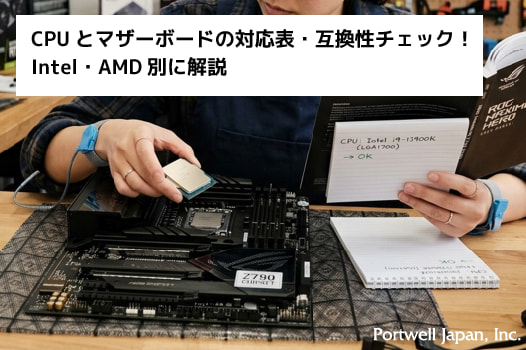
自社内でのPCの組み立てやパーツ交換で、どのCPUとマザーボードを組み合わせればよいか悩んでいませんか。
この記事では、パーツ選びで失敗したくない方に向けて、IntelとAMDの最新CPUとマザーボードの対応表を解説します。読み終わると、互換性の仕組みを理解して正しいパーツを選べるようになります。
CPUとマザーボードの互換性について知っておくべき前提知識
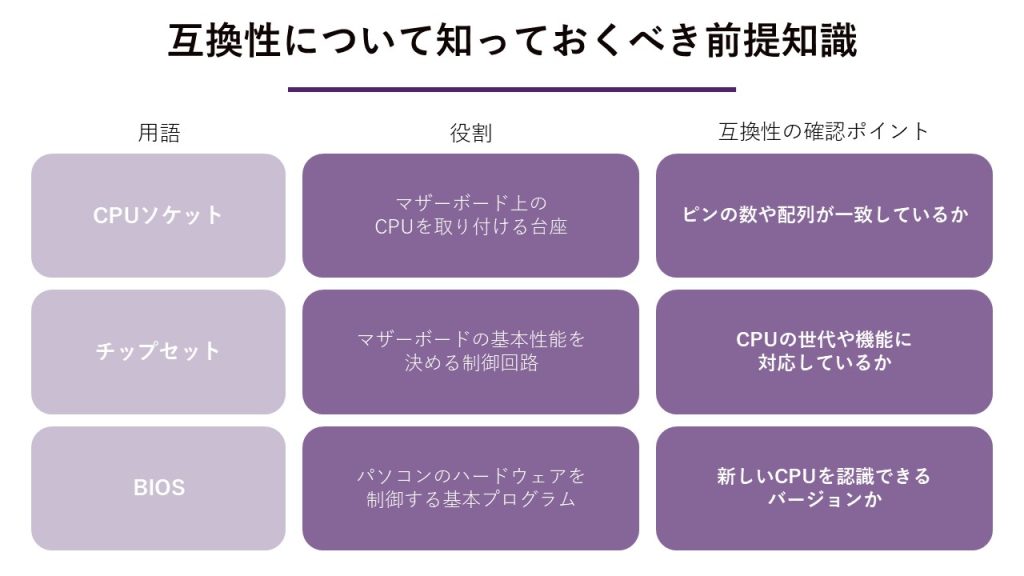 PCのパーツを選ぶ際、CPUとマザーボードの互換性を確認することは非常に大切と言えます。この二つのパーツは、どの組み合わせでも動くわけではなく、規格が一致していることが求められるからです。規格が合わない部品を無理に取り付けようとすると、物理的に破損してしまう恐れがあるため注意が必要です。
ここでは、互換性を判断するための基本となるソケット・チップセット・BIOSについて詳しく解説します。
| 用語 | 役割 | 互換性の確認ポイント |
|---|---|---|
| CPUソケット | マザーボード上のCPUを取り付ける台座 | ピンの数や配列が一致しているか |
| チップセット | マザーボードの基本性能を決める制御回路 | CPUの世代や機能に対応しているか |
| BIOS | パソコンのハードウェアを制御する基本プログラム | 新しいCPUを認識できるバージョンか |
CPUソケットとは何か
CPUソケットとは、マザーボード上に用意されているCPUを取り付けるための台座部分を指しています。IntelとAMDで形状が異なるうえ、同じメーカーでも世代が新しくなるとソケット形状が変更されることが少なくありません。そのため、購入しようとしているCPUがどのソケット規格を採用しているかを最初に確認することが重要と言えるでしょう。ソケットの形状が一致していなければ、物理的にはめ込むことすらできません。
古いパソコンをアップグレードする際、最新CPUが既存のマザーボードのソケットに合わないというケースは少なくありません。新しい世代のCPUを導入する際は、マザーボードごと交換する必要があるのかどうかをソケット規格から判断していきたいところです。
チップセットが果たす役割
チップセットは、マザーボードの基本性能や拡張性を決定づける重要な制御回路です。CPUとメモリ、グラフィックボード、ストレージなどの各パーツをつなぎ、データのやり取りをスムーズに行う役割を担っています。ソケットの形状が同じであっても、このチップセットが対応していないとCPUは正常に動作しません。さらに、チップセットには上位モデルから下位モデルまで複数のグレードが存在しています。
産業用途では少ないですが、ゲーミング向けの上位のチップセットを選ぶと、オーバークロックと呼ばれるCPUの性能を引き出す機能が使えたり、USBポートやストレージの接続端子が多く用意されていたりします。予算や用途に合わせて、対応表を見ながら適切なチップセットが搭載されたマザーボードを選ぶことがパーツ選びの鍵となります。
BIOSの役割とバージョン更新の重要性
BIOSとは、パソコンの電源を入れた直後に起動する基本プログラムのことで、CPUやメモリなどのハードウェアを初期化してOSを読み込む準備を整える役割を担っています。ソケット形状が一致していても、BIOSのバージョンが新しいCPUに対応していなければ正しく認識されないことがあるため、互換性を判断するうえでチップセットやソケットと並ぶ重要な要素と言えます。具体的なアップデート方法や注意点については後述します。
【Intel版】CPU・マザーボード対応表
IntelのCPUは、世代ごとに対応するマザーボードの規格が細かく分かれています。現在主流となっているCoreシリーズと、最新のCore Ultra シリーズを中心に、どの世代のCPUがどのチップセットに対応しているのかを整理して解説します。| CPUの世代 | 採用ソケット | 対応チップセット | メモリ規格 |
|---|---|---|---|
| Core Ultra シリーズ2 (Arrow Lake) | LGA1851 | Q870, Z890, B860, H810など | DDR5 |
| 第14世代 (Raptor Lake Refresh) | LGA1700 | Q670E, Z790, H770, B760, Z690など | DDR4 / DDR5 |
| 第13世代 (Raptor Lake) | LGA1700 | Q670E, Z790, H770, B760, Z690など | DDR4 / DDR5 |
| 第12世代 (Alder Lake) | LGA1700 | Q670E, Z690, H670, B660, H610など | DDR4 / DDR5 |
| 第11世代 (Rocket Lake) | LGA1200 | Z590, H570, B560, H510など | DDR4 |
| 第10世代 (Comet Lake) | LGA1200 | Q470, Z490, H470, B460, H410など | DDR4 |
Core Ultra シリーズ2(LGA1851)
Intelの最新ラインナップであるCore Ultra シリーズ2(Arrow Lake)は、「LGA1851」という新しいソケット規格を採用しています。従来のLGA1700とはピン数や形状が異なるため、第14世代までのマザーボードに取り付けることはできません。対応するチップセットには、上位モデルのZ890をはじめ、B860やH810などが用意されています。メモリ規格はDDR5に一本化されており、従来のDDR4メモリは利用できない点に注意が必要です。最新世代ならではの省電力性能や内蔵AI処理機能(NPU)を活用したい場合は、Core Ultra シリーズ2とLGA1851マザーボードの組み合わせが選択肢となります。
これから新規にPCを組む方や、最新環境を整えたい方にとって、有力な候補となる世代と言えるでしょう。ただし、他の世代と異なり組み込み用途向けでも5年供給となっているため、長期間の使用には不向きです。
第14世代・第13世代・第12世代(LGA1700)
現在市場で広く流通しているIntelの第12世代から第14世代のCPUは、共通して「LGA1700」というソケットを採用しています。そのため、物理的な形状は同じであり、適切に手順を踏めば同じマザーボードを使い回すことが可能な場合があります。具体的には、第12世代向けに発売されたQ670EやB660といったチップセットを搭載したマザーボードでも、事前にソフトウェアの更新を行えば第13世代や第14世代のCPUを搭載して動かすことができます。このように複数世代にわたってマザーボードを維持できるのは、コストを抑えたいユーザーにとって嬉しいポイントと言えるでしょう。
ただし、上位モデルの性能をしっかりと発揮させたい場合は、電源回路が強化されている最新のZ790チップセットを搭載したマザーボードを選ぶと安心です。最新のチップセットであれば、新しいCPUの電力要求にも余裕を持って応えやすくなります。
第11世代・第10世代(LGA1200)
少し前のモデルとなる第10世代と第11世代のCPUは、「LGA1200」というソケットを使用しています。現在主流のLGA1700とは物理的な形状が異なるため、最新のマザーボードには取り付けることができません。もし第10世代や第11世代のパソコンをお持ちで、最新の第14世代CPUに買い替えたいと考えている場合は、マザーボードもセットで新調する必要があります。この世代のチップセットには、Q470やZ590、B560、Z490などがあり、世代間で一部互換性が保たれていました。
中古市場でパーツを探す際などは、このLGA1200という規格であることをしっかり確認してから購入するようにしてください。誤ってLGA1700のマザーボードを買ってしまうと、CPUを取り付けることができず組み合わせて使えなくなってしまいます。
【AMD版】Ryzen CPU・マザーボード対応表
Intelと並んで人気の高いAMDのRyzenシリーズについても、対応するマザーボードの規格を確認していきます。AMDは一つのソケット規格を長く使い続ける傾向がありましたが、最新世代で大きな規格変更が行われました。これにより、選ぶべきマザーボードの条件が世代によって明確に分かれています。ご自身の購入したいRyzenがどの世代に属するのかを意識して確認してみてください。
| CPUの世代 | 採用ソケット | 対応チップセット | メモリ規格 |
|---|---|---|---|
| Ryzen 9000・8000G・7000シリーズ | Socket AM5 | X670E, X670, B650E, B650など | DDR5専用 |
| Ryzen 5000シリーズ | Socket AM4 | X570, B550, A520, X470など | DDR4専用 |
| Ryzen 3000シリーズ | Socket AM4 | X570, B550, B450, X470など | DDR4専用 |
Ryzen 9000・8000G・7000シリーズ(Socket AM5)
最新のRyzen 7000シリーズや8000Gシリーズ、さらにはRyzen 9000シリーズは、「Socket AM5」という新しいソケット規格を採用しています。これに合わせてチップセットも刷新されており、X670EやB650といった新しいマザーボードが必要になります。このSocket AM5の大きな特徴は、メインメモリの規格が最新のDDR5に完全移行したことです。従来のDDR4メモリは物理的に差し込むことができず、古いパソコンから流用することができません。
そのため、古いパソコンから最新のRyzen環境へ移行する場合は、CPUとマザーボードに加えてメモリも新しく買い揃える必要があります。初期投資は少し高くなりますが、最新の技術が詰め込まれており、長期間にわたって快適な動作が期待できるでしょう。
Ryzen 5000・3000シリーズ(Socket AM4)
長年にわたって自作PCユーザーから絶大な支持を集めてきたのが、「Socket AM4」を採用したRyzen 5000シリーズや3000シリーズです。AMDはこのSocket AM4を長期間サポートし続けたため、対応するチップセットであればBIOSアップデートを通じて新しいCPUを使える場合があり、大きなメリットとなっていました。例えば、初期のB450チップセットを搭載したマザーボードでも、設定を更新すれば高性能なRyzen 5000シリーズを動作させることが可能です。この世代はDDR4メモリを使用するため、現在でもコストパフォーマンスを重視してパソコンを組みたい方にとって有力な選択肢となっています。
新品だけでなく中古市場にもパーツが豊富に出回っており、手軽に高性能な環境を構築したい場合に向いています。予算を抑えつつ実用的なパソコンを作りたい方には、引き続きおすすめできる世代と言えるでしょう。
マザーボード選びで確認すべき3つの注意点
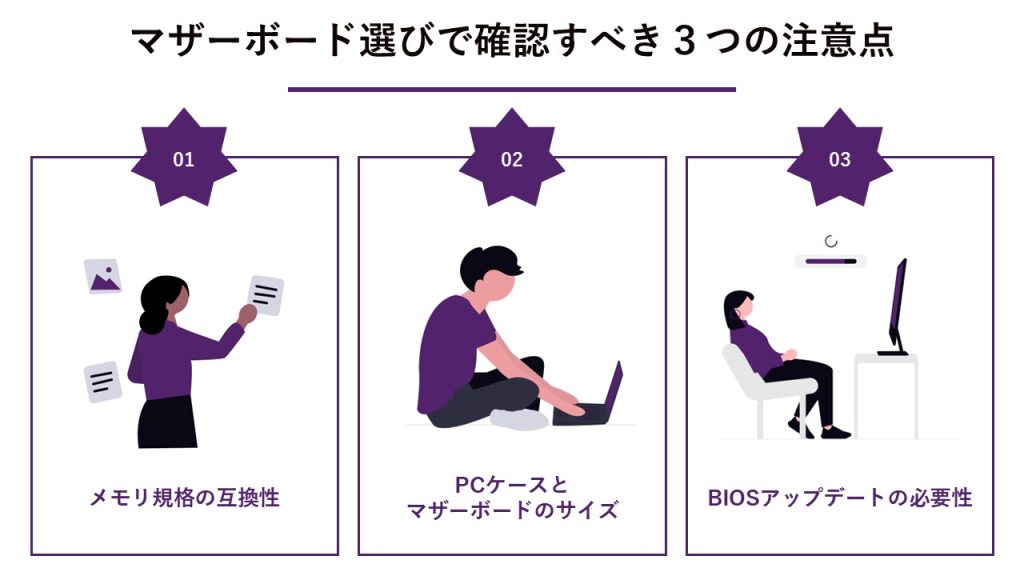 CPUとマザーボードの組み合わせが分かったところで、実際に購入する前に確認しておきたい重要なポイントを解説します。ソケットとチップセットの対応が取れていても、周辺パーツとの兼ね合いでトラブルが起きることがあります。
以下の三つの注意点をしっかりと押さえておくことで、組み立て時の失敗を未然に防ぐことができます。
| 確認項目 | 注意する理由 | 解決策・チェック方法 |
|---|---|---|
| メモリ規格 | DDR4とDDR5には互換性がないため | マザーボードのスペック表で対応規格を確認する |
| フォームファクタ | PCケースに収まらない可能性があるため | ケースの対応サイズとマザーボードのサイズを照らし合わせる |
| BIOSバージョン | 古い状態だと新しいCPUを認識しないため | 購入前に販売店に確認するか、アップデート機能付きの製品を選ぶ |
メモリ規格(DDR4とDDR5)の互換性
マザーボードを選ぶ際に見落としがちなのが、対応しているメインメモリの規格です。現在、パソコンのメモリには一世代前の「DDR4」と最新の「DDR5」という二つの規格が混在しています。これら二つは物理的な切り欠きの位置が異なるため、互換性が全くありません。例えば、Intelの第14世代CPUに対応するLGA1700マザーボードの中には、DDR4対応のモデルとDDR5対応のモデルの両方が販売されています。
お手持ちのDDR4メモリを使い回すつもりでDDR5対応のマザーボードを買ってしまうと、メモリを挿すことができず買い直しになってしまいます。マザーボードの製品名やスペック表には必ず対応するメモリ規格が記載されているので、購入前にしっかりと確認する習慣をつけてください。
PCケースとマザーボードのサイズ(フォームファクタ)
マザーボードには、基板の大きさを定めた「フォームファクタ」と呼ばれる共通規格があります。代表的なものとして、大型の「ATX」、中型の「MicroATX」、小型の「Mini-ITX」の三種類が存在しています。大型のATXは拡張性が高く、たくさんの機能を追加できますが、その分大きなPCケースを用意しなければなりません。逆に小型のMini-ITXはコンパクトなパソコンを作れますが、部品を組み込むスペースが狭く、組み立ての難易度が上がってしまいます。
お気に入りのPCケースを見つけたとしても、マザーボードのサイズが大きすぎるとケースの中に収まりきりません。選んだマザーボードのフォームファクタが、使用予定のPCケースに対応しているかどうかを必ず照らし合わせて確認するようにしましょう。
【関連記事】徹底解説!マザーボードのフォームファクタと納入事例
【関連記事】マザーボードサイズ選びで迷わない!各規格の特徴と最適な選び方解説
BIOSアップデートの必要性
CPUとマザーボードのソケットやチップセットが一致していても、パソコンが起動しないケースがあります。その主な原因が「BIOS(バイオス)」という基本プログラムのバージョンが古いことです。マザーボードが製造された時期よりも後に発売された新しいCPUを取り付ける場合、マザーボード側がそのCPUを認識できないことがあります。この問題を解決するには、BIOSを最新のバージョンにアップデートする作業が必要となります。
最近のマザーボードには、CPUやメモリを取り付けていなくてもUSBメモリ経由でBIOSを更新できる便利な機能が備わっているモデルが増えています。自分でアップデートする自信がない場合は、購入時に販売店へ有償のアップデート代行サービスを依頼するのも一つの有効な手段と言えるでしょう。
【関連記事】マザーボードの選び方徹底解説!初心者向け確認ポイントや互換性紹介
マザーボード選びに迷ったら「ポートウェルジャパン」の産業用ボードも選択肢に
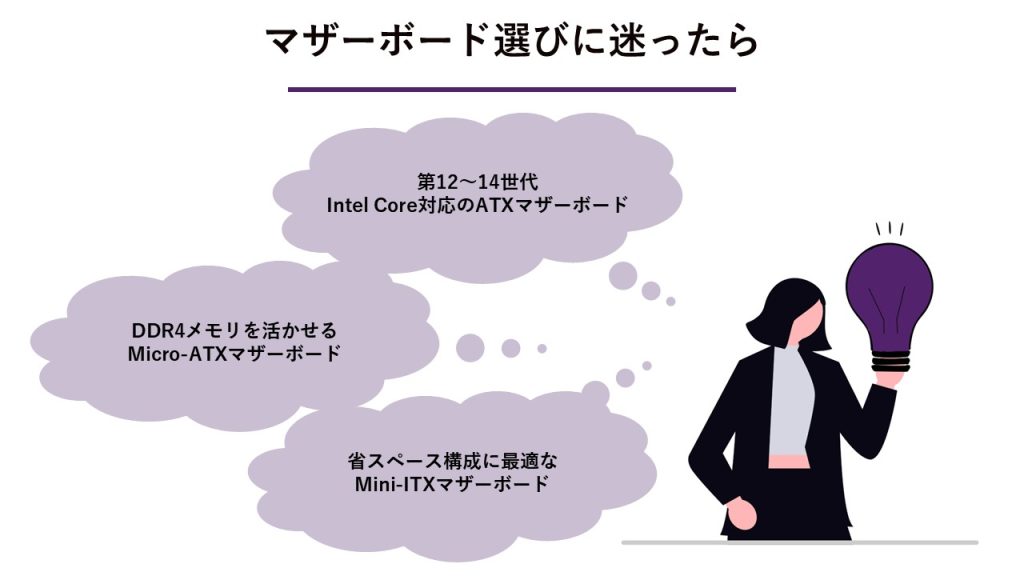 CPUとマザーボードの互換性を理解したうえで、より信頼性・拡張性を重視したい方には、ポートウェルジャパンが取り扱う産業用マザーボードも検討の価値があります。記事でご紹介したIntel世代やフォームファクタごとに対応する主要製品を3つピックアップしてご紹介します。
RUBY-NQ670E|第12〜14世代 Intel Core対応のATXマザーボード
RUBY-NQ670Eは、LGA1700ソケットに対応したATXフォームファクタの産業用マザーボードです。第12・13・14世代のIntel Core i9〜Celeronまで幅広く対応しており、DDR5 Long-DIMMを4スロット搭載して最大128GBのメモリ容量を実現しています。拡張性と長期安定稼働を重視する方にポートウェルジャパンが自信を持っておすすめできる製品です。
▶ RUBY-NQ670E
H610M-IM-A|DDR4メモリを活かせるMicro-ATXマザーボード
H610M-IM-Aは、既存のDDR4メモリをそのまま流用したい方に適したMicro-ATXマザーボードです。第12〜14世代のIntel Core(TDP65Wまで)に対応し、DDR4を最大64GB搭載できます。省スペース構成を目指しつつコストを抑えたい場面でも活躍します。ポートウェルジャパンのラインナップの中でも、コストパフォーマンスを重視するユーザーに向いた一台です。
▶ H610M-IM-A
WADE-8213-Q670E|省スペース構成に最適なMini-ITXマザーボード
WADE-8213-Q670Eは、LGA1700ソケット対応のMini-ITXマザーボードです。第12〜14世代のIntel Coreプロセッサが搭載可能で、DDR5 SoDIMMを最大64GBまで対応しています。コンパクトなPCケースにも収まるサイズ感でありながら、最新CPU性能を十分に引き出せる点が魅力です。スペースに制約のある設置環境でも高いパフォーマンスを発揮するとして、ポートウェルジャパンが提案する注目製品のひとつです。
▶ WADE-8213-Q670E
まとめ
この記事の要点をまとめます。• CPUの世代とマザーボードのソケット形状が一致しているかを確認する
• マザーボードの基本性能や拡張性は、搭載されているチップセットのグレードに大きく左右される
• メモリのDDR4とDDR5には互換性がないため対応状況を仕様表でチェックする
• 自分が使いたいPCケースに収まるフォームファクタの製品を選ぶ
• 古いマザーボードに新しいCPUを載せる際はBIOSアップデートの有無を調べる
ご自身の用途や予算に合ったパーツを正しく選んで、快適なパソコン環境の構築に挑戦してみてください。
フォームが表示されるまでしばらくお待ち下さい。
恐れ入りますが、しばらくお待ちいただいてもフォームが表示されない場合は、こちらまでお問い合わせください。